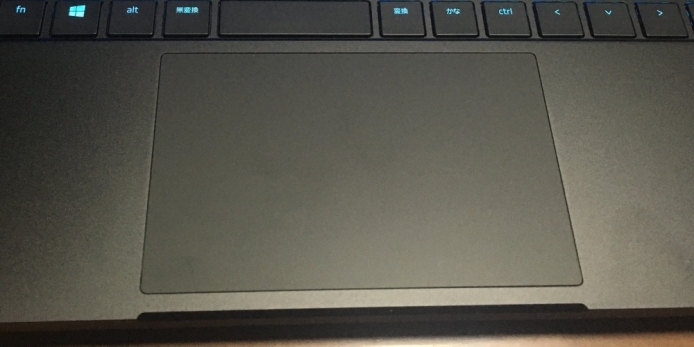
ノートパソコンのキーボード下にあるタッチパッド。
マウスがない場合や、パソコン単体での作業時に使うものですがノートパソコンでもマウスを使っている!という方も多いのではないでしょうか?
僕はこのタッチパッドがなかなか嫌いでして、タイピング中にカーソルが動いたりエンターが押されたりと意図しない動作がよくあるのです…
簡単な設定でタッチパッドを無効化し、使いやすくできましたのでやり方です。
Windows10の設定で、マウスを接続しているときはタッチパッドを無効にする設定ができます。
マウス使用時にタッチパッドを無効化する
Windows10でマウスが接続されている時にタッチパッドを無効化するように設定する方法は以下です。
- Windowsの設定を開く。
- デバイス設定に進む
- マウスの接続時にマウスパッドをオフにしないをOFFにする。
では、詳しく画像付きで見ていきましょう!

1.画面左下にあるWindowsマークをクリックし、歯車マークの設定をクリック。

2.設定画面から「デバイス」をクリック。

3.マウスの接続時にマウスパッドをオフにしないのチェックを外す。
以上で終了です!かんたん。
これでマウスを接続している時だけタッチパッドが無効になり、マウスがない(接続されていない)場合のみキーパッドが使えるようになります。
普段ノートPCを使うときにマウスを接続して使っている人はこの設定にしておくとタイピング中の意図しない動作を防げるようになります。うん、快適!

