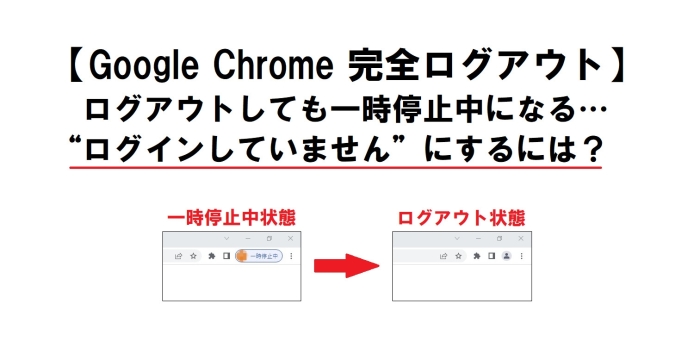
Google Chromeから完全にログアウトする方法です。
いつからか分からないのですが、単にログアウトしただけでは「一時停止中」という状態になるだけで、ユーザーアイコンが表示されたままになります。
この「一時停止中状態」からさらにログアウトして「ログインしていません」の状態にしたかったのですが、意外と悩んだので当記事でやり方を拡散します。
同期を有効にしている状態でログアウトすると一時停止中になります。
また、完全ログアウトしてもブックマークは残るのでその辺も解説します。
この記事の目次
Chromeから完全にログアウトする方法
以前まではブラウザの上部に表示されているアカウント部分からログアウトすれば、ログインしていませんという状態になった記憶があるのですが…
今のChromeは単にログアウトしただけでは「一時停止中」の状態になるようです。
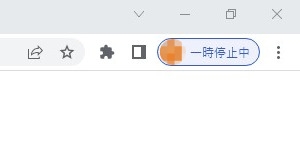
ログアウトで「一時停止中」になった様子
名前のユーザーアイコンが表示され続けるし、ブックマークも残ったまま...
これじゃログアウトできてなくない?
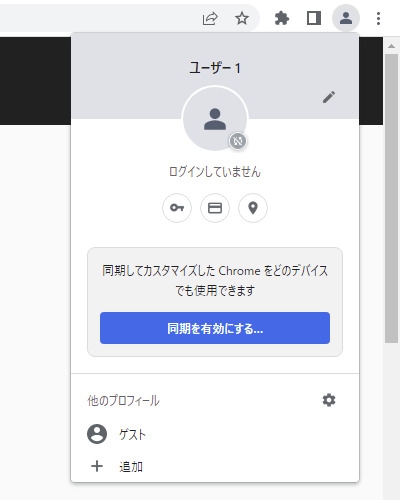
「ログインしていません」の状態にしたい!
ということで、Chromeから完全にログアウトして「ログインしていません」の状態にしてアイコンもデフォルトのミステリーパーソンに戻す方法をご案内します。
完全にログアウトする方法と言いましたが、同期をオフにするだけでOKでした!
しかし、一言で完全ログアウトと言ってもブックマークが残ったり、色々ややこしいのでこの記事で解説していきたいと思います。
ではさっそく参りましょう・w・
Chromeで「一時停止中」からログアウトする
色々試したところ、Chromeでログアウトしても一時停止中となる原因は、ChromeとGoogleアカウントが同期されたままの状態になっている事が原因のようです。
なので、Chromeの同期をオフにしてログアウトすれば完全にログアウトできます。
ややこしいと思うので詳しく画像付きで解説していきます。
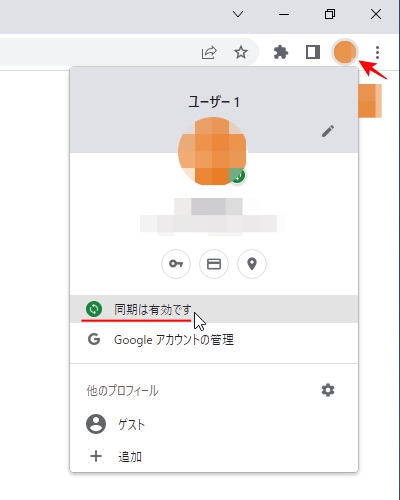
メニュー()横のアカウントから「同機は有効です」を押す
まずはChromeを開き、ブラウザのメニューの横にあるアカウントアイコンを押すと出てくる「同期は有効です」の部分をクリックします。
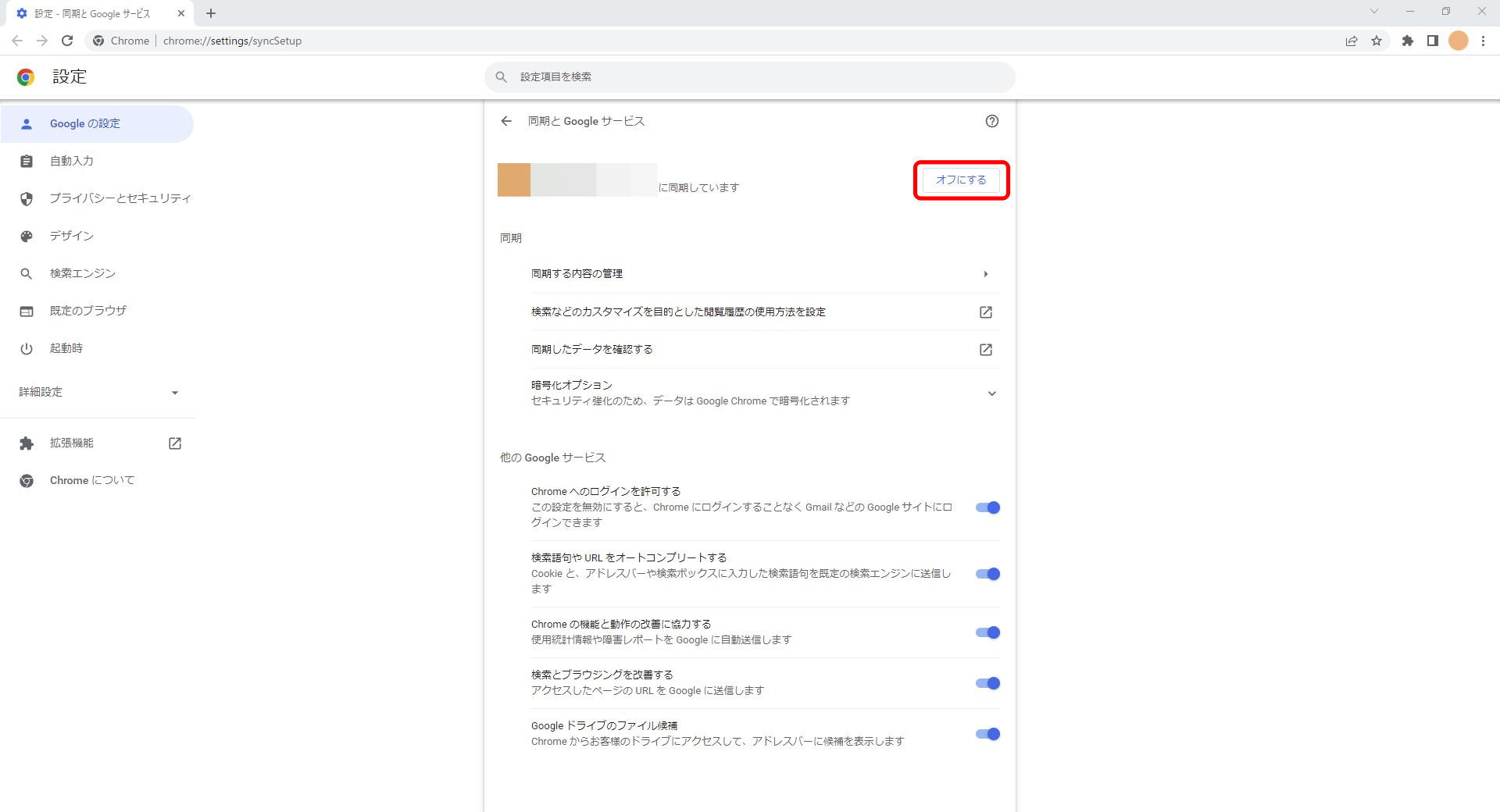
Chromeの同期をオフにする(chrome://settings/syncSetup)
“同期とGoogleサービス”という項目のページが開くはずです。
続いて「xxxに同期しています」という表示の横にある「オフにする」を押します。
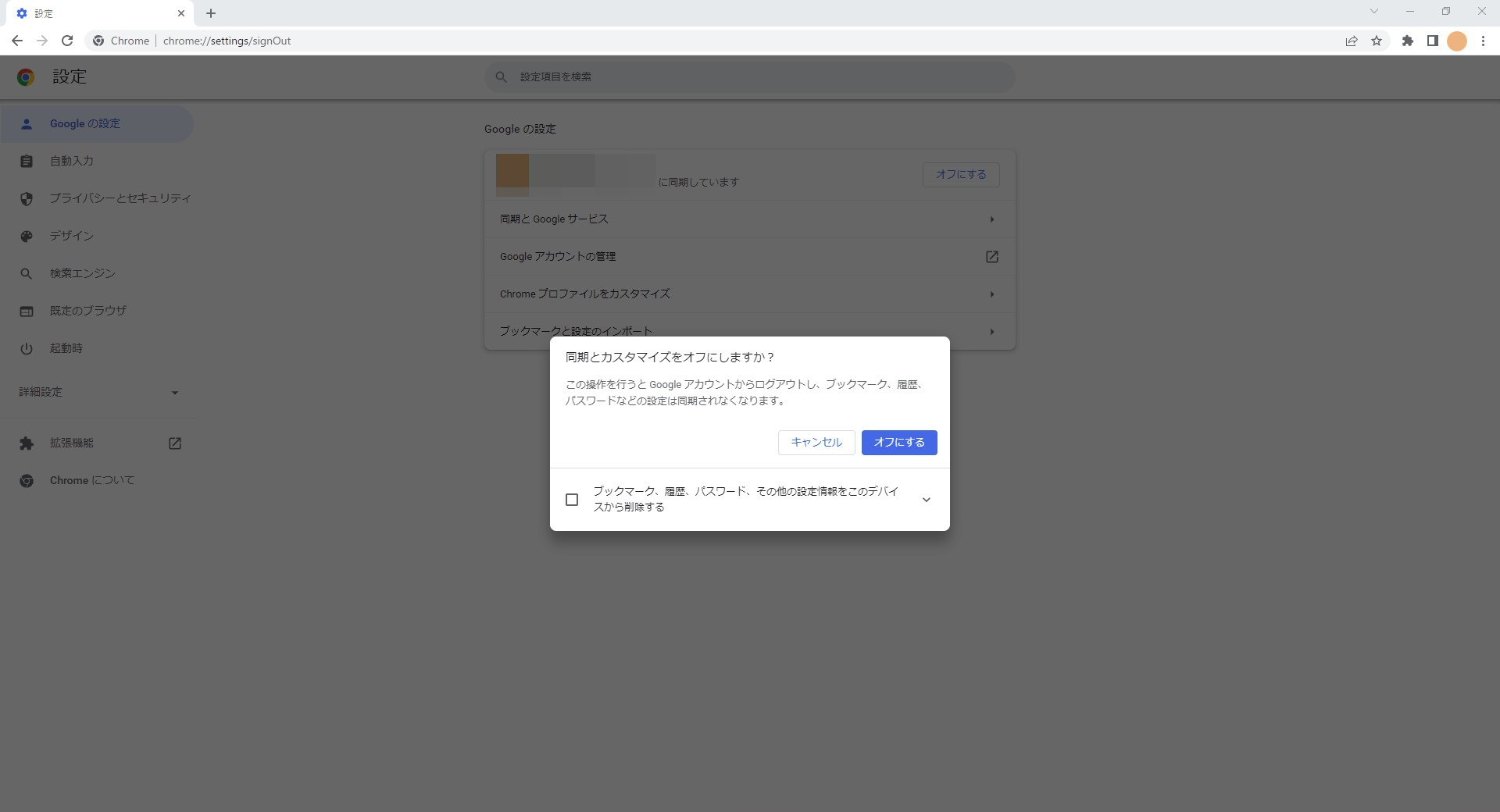
内容を確認して「オフにする」を押す
同期とカスタマイズをオフにしますか?
この操作を行うとGoogleアカウントからログアウトし、ブックマーク、履歴、パスワードなどの設定は同期されなくなります。
と確認が出るので、そのまま「オフにする」を押しましょう。
(PCからブックマークや履歴なども削除するにはチェックを入れる。詳しくは後述)
ポイント
ここの“同期されなくなります。”とは、Googleアカウント(ネット上)に保存されなくなります。という意味です。
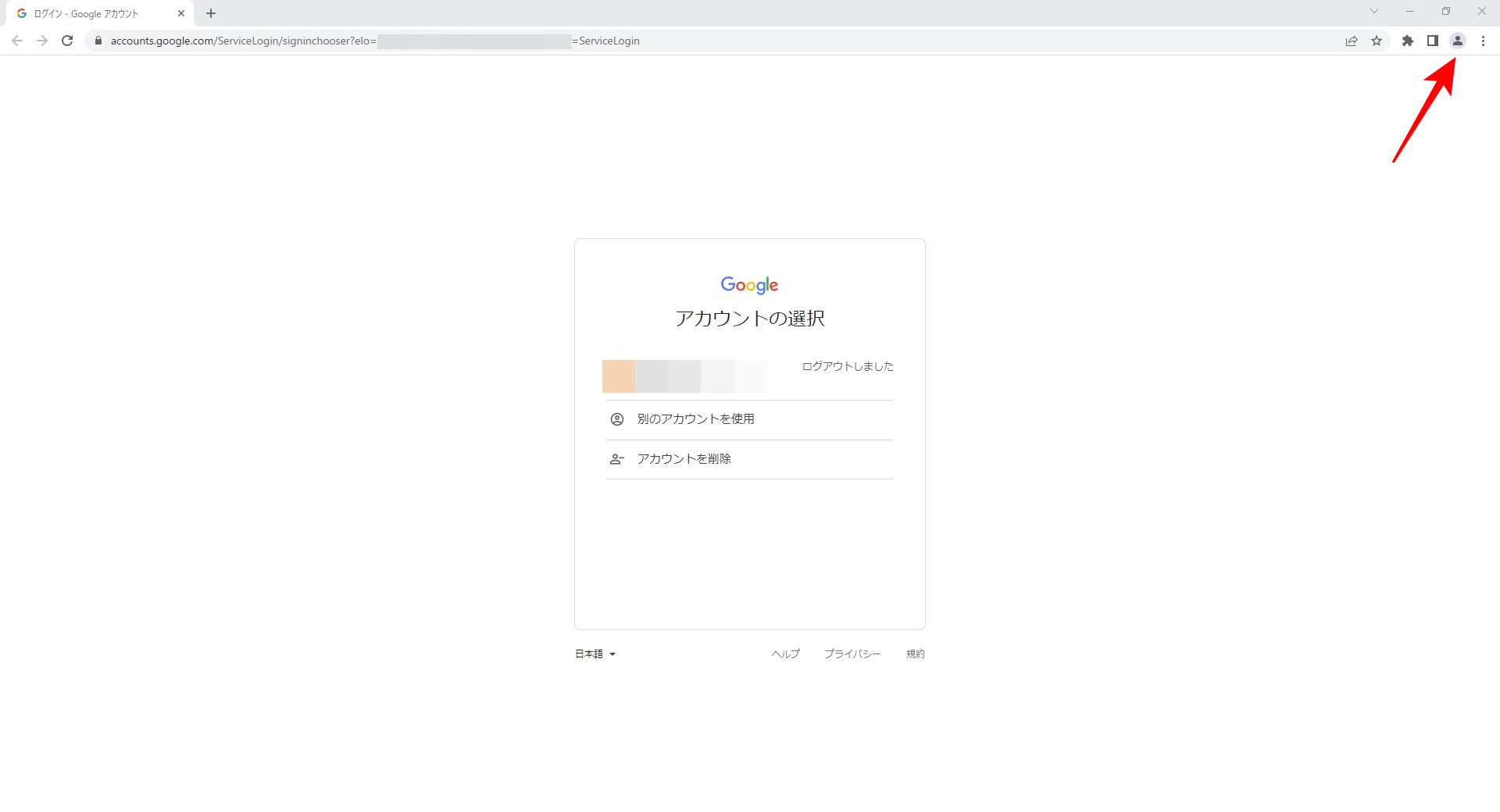
一時停止中ではなく、完全にログアウトできた!
同期がオフになると、自動的にChromeからログアウトします。

ユーザーアイコンもデフォルトに戻った
今まで自分のユーザーアイコンで「一時停止中」となっていたところもデフォルトのミステリーパーソン、ログインしていませんの状態に戻りました!
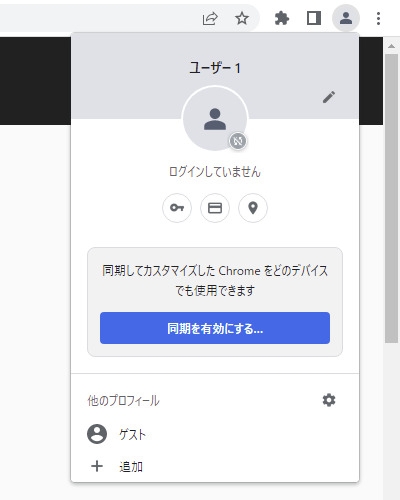
同期をオフにしてログアウトしている状態
再度ログインしたい時は、アイコンを押して「同機を有効にする」からログイン画面に進み、メールアドレス(電話番号)とパスワードを入力すればOKです。
補足:Google検索のユーザーアイコンは別物
ここで少し補足です。Google検索のトップ画面のユーザーアイコンに罠があります。
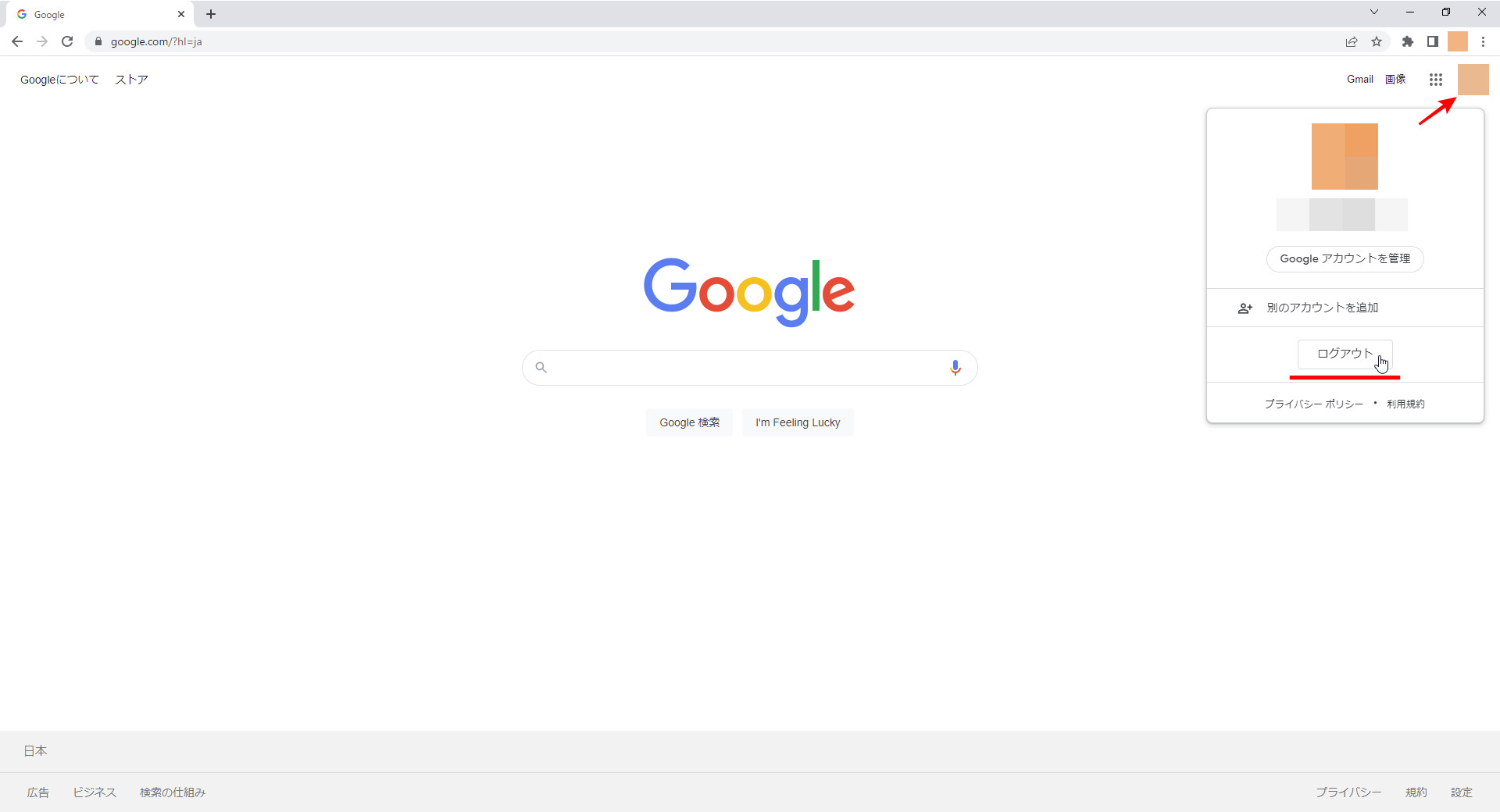
Google検索(https://www.google.co.jp/)に表示されるアイコンは別物なので注意
Google検索のトップ画面にも自分のユーザーアイコンが表示され、これをクリックしてもログアウトできますが、これだと「一時停止中」になってしまいます。
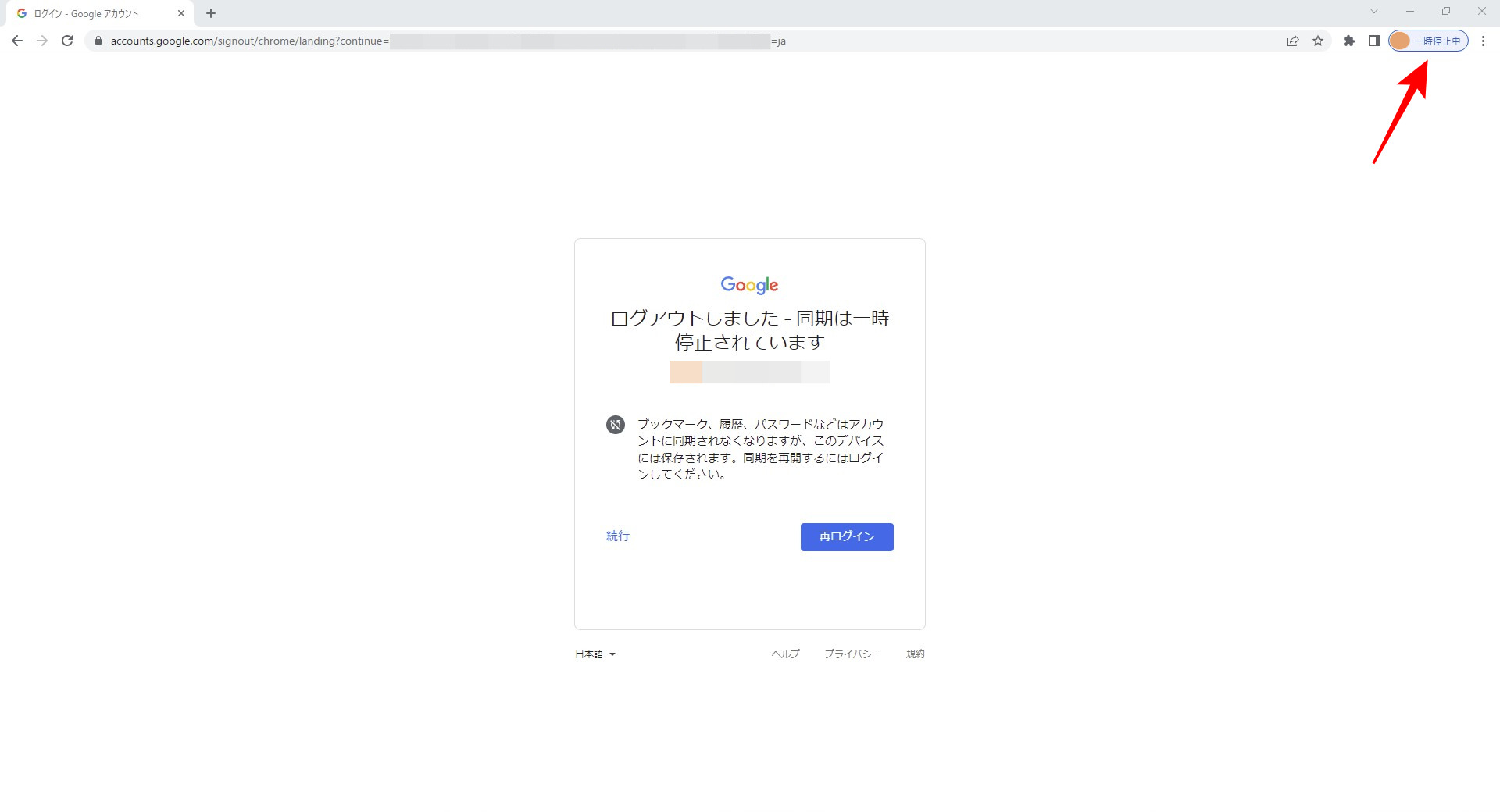
「一時停止中」状態でログアウトする...
先ほど解説したブラウザのアイコンではなく、Google検索のアイコンからログアウトすると即「一時停止中」になるようなのでご注意下さい。
僕は初見時、Google検索のアイコンからログアウト→一時停止中→再ログインの繰り返しで一時停止中から抜け出せませんでした。ややこしすぎ。
Chromeのログアウト時にブックマークも削除する方法
ここまで“Chromeで完全ログアウトする方法”と題して解説してきましたが、上の方法ではChromeからログアウトしてもブックマークや履歴、パスワードなどがパソコンに残ったままになる可能性があります。続いてこちらについて解説します。
Chromeでログアウトする際に、ブックマークなどの情報もパソコン内から削除するには、先ほど同期をオフにした時に出てきた確認画面にあるオプションにチェックを入れてログアウトすればOKです。
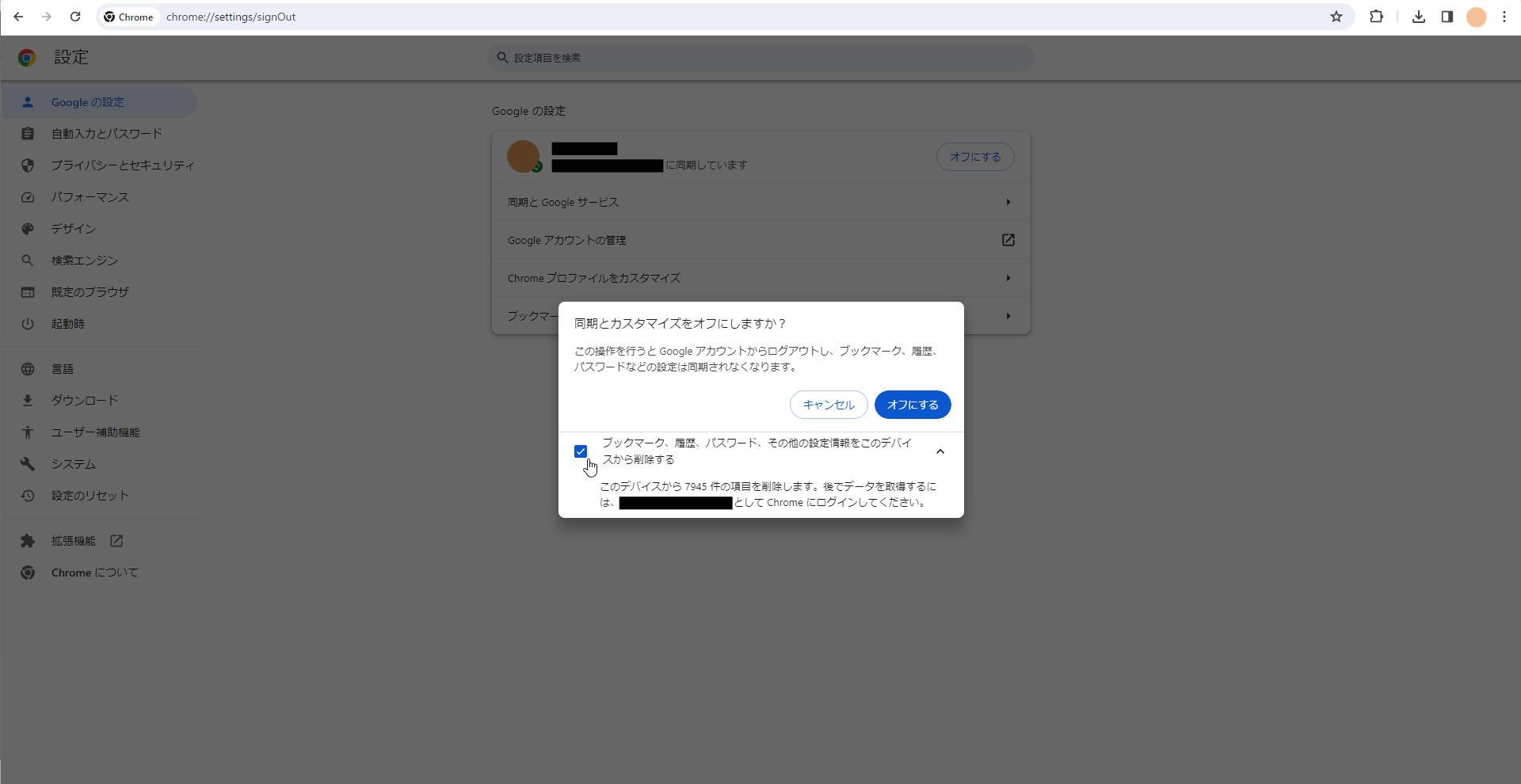
具体的には、Chromeの設定から同期をオフにするときに
ブックマーク、履歴、パスワード、その他の設定情報をこのデバイスから削除する
という項目にチェックを入れた状態で「オフにする」を押せばOK!
この状態でログアウトすると...
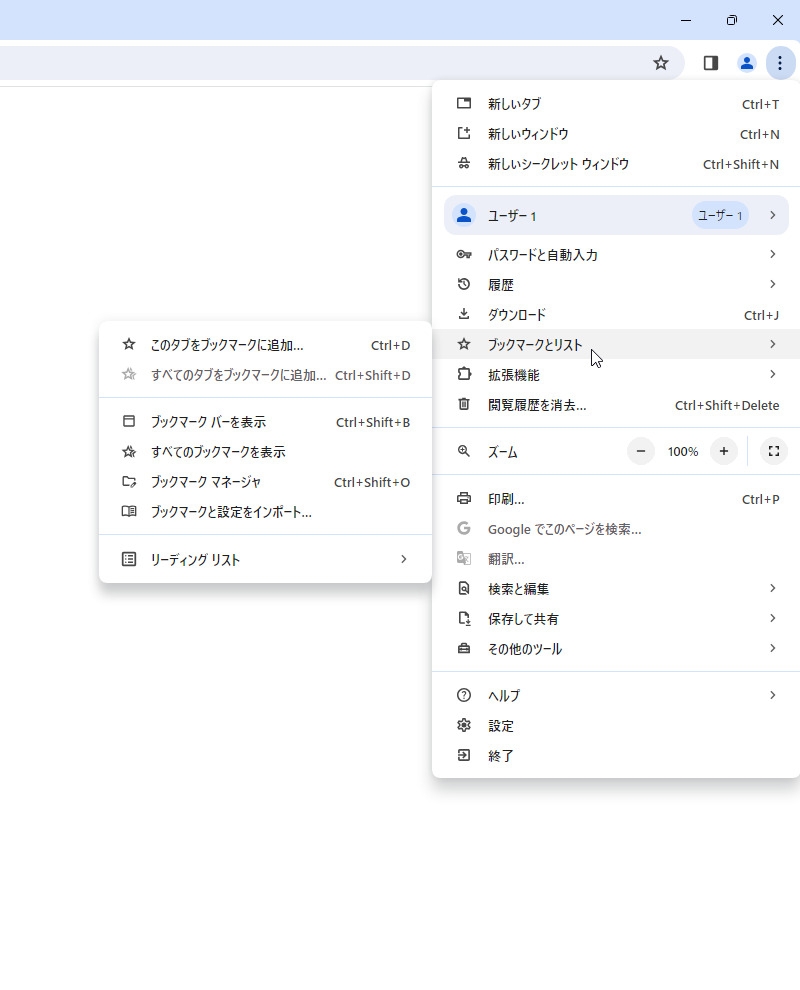
同期オフ時のオプションでPC内の設定情報が消せる
こんな感じに、ブックマークなどの履歴も削除されるのでやっと「完全ログアウト」したことになります。
ブックマークなどは再同期すれば元に戻せる
ブックマークや履歴などの設定情報は、Googleアカウント内(インターネット上)に残っているので再びChromeを同期すれば元に戻せます。
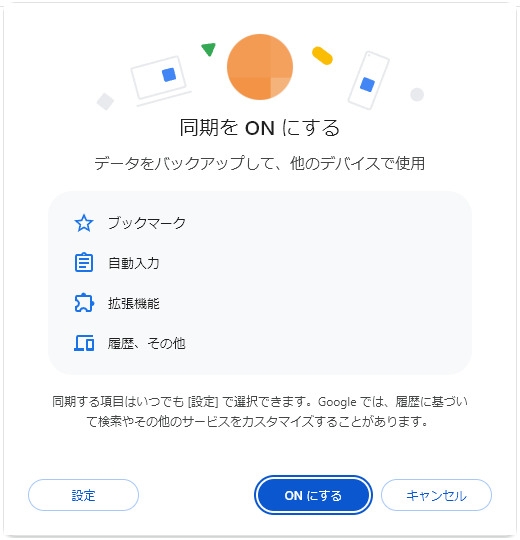
ログアウトした状態から、再び自分のアカウントにログイン時に「同期をONにする」という確認が出ると思うので、そのまま「ONにする」を押すだけ。
これでGoogleアカウントに保存された設定情報がChromeに再取得されます。
ブックマークなどの情報をネット上からパソコン内に再保存する感じですね。
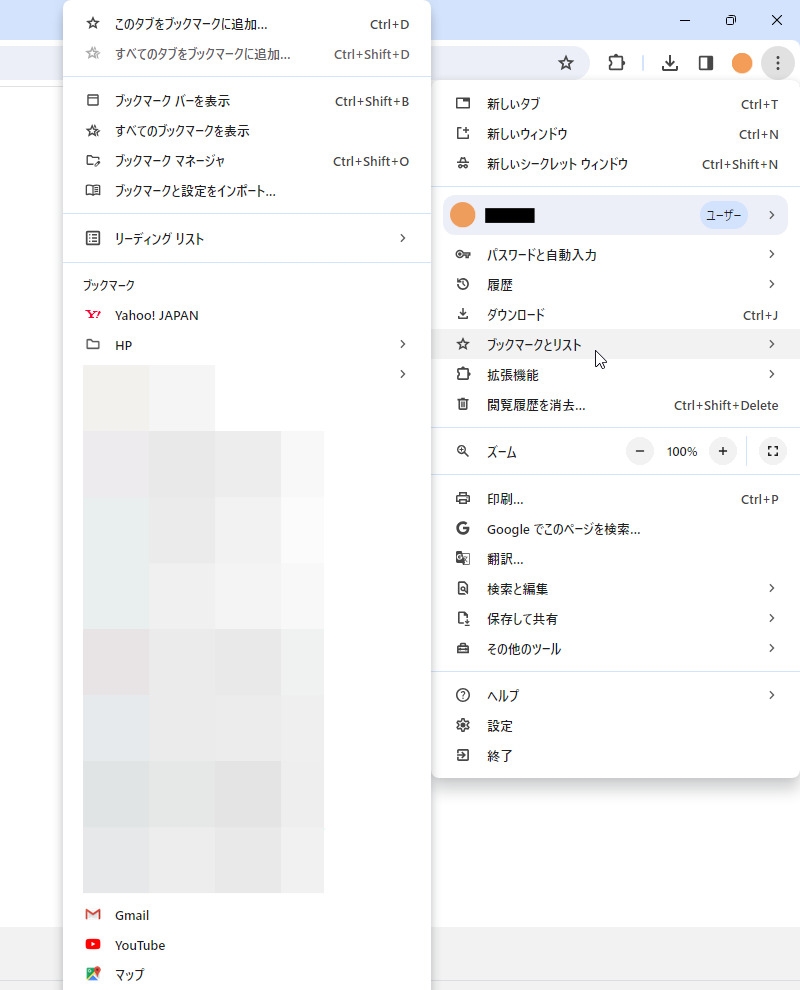
同期により、ブックマークが再取得されて元に戻る
以前、コメント欄にて要望があったので今回実際に試してみると上手くいきました。
参考
ブックマークや閲覧履歴は同期していた時のものが戻ってきました。
しかし、パスワード入力時の自動入力(入力候補)は出なくなりました。
100%全ての情報がアカウントから帰ってくるとは限らないので、大事なデータがあるなら完全ログアウト前にエクスポートし、パソコン内にデータとして持っておくことをお勧めします。以下の記事(↓)も参考にしていただけるかもです。
Chromeに同期するデータを制限する方法
Chromeでは、設定からどんなデータを同期するか?を選択することができます。
これを使えば自分が不要と思う情報の同期を制限し、アカウント⇔パソコンの紐づけを解除することができます。
執筆時、同期するか?同期しないか?を選べる項目は以下の通りでした。
- アプリ
- ブックマーク
- 拡張機能
- 履歴
- 設定
- テーマ
- リーディングリスト
- 開いているタブ
- 保存したタブグループ
- パスワードとパスキー
- 住所やその他の情報
- Google Payを使用したお支払方法、クーポン、住所
なかなかのデータがChromeに同期されています...
自分以外の人が使うパソコンでChromeにログインすることがあるなら、必要最低限の項目に絞っておいた方が安心かも。設定方法は以下の通りです。
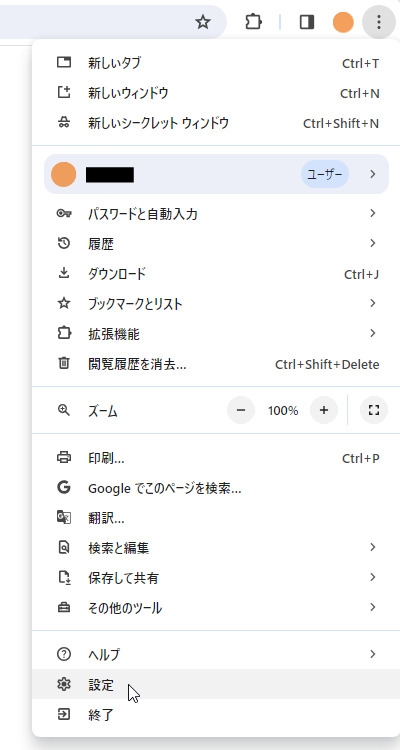
Chromeのメニュー()から「設定」を開く
まずはChromeのメニューから「設定」を開きます。
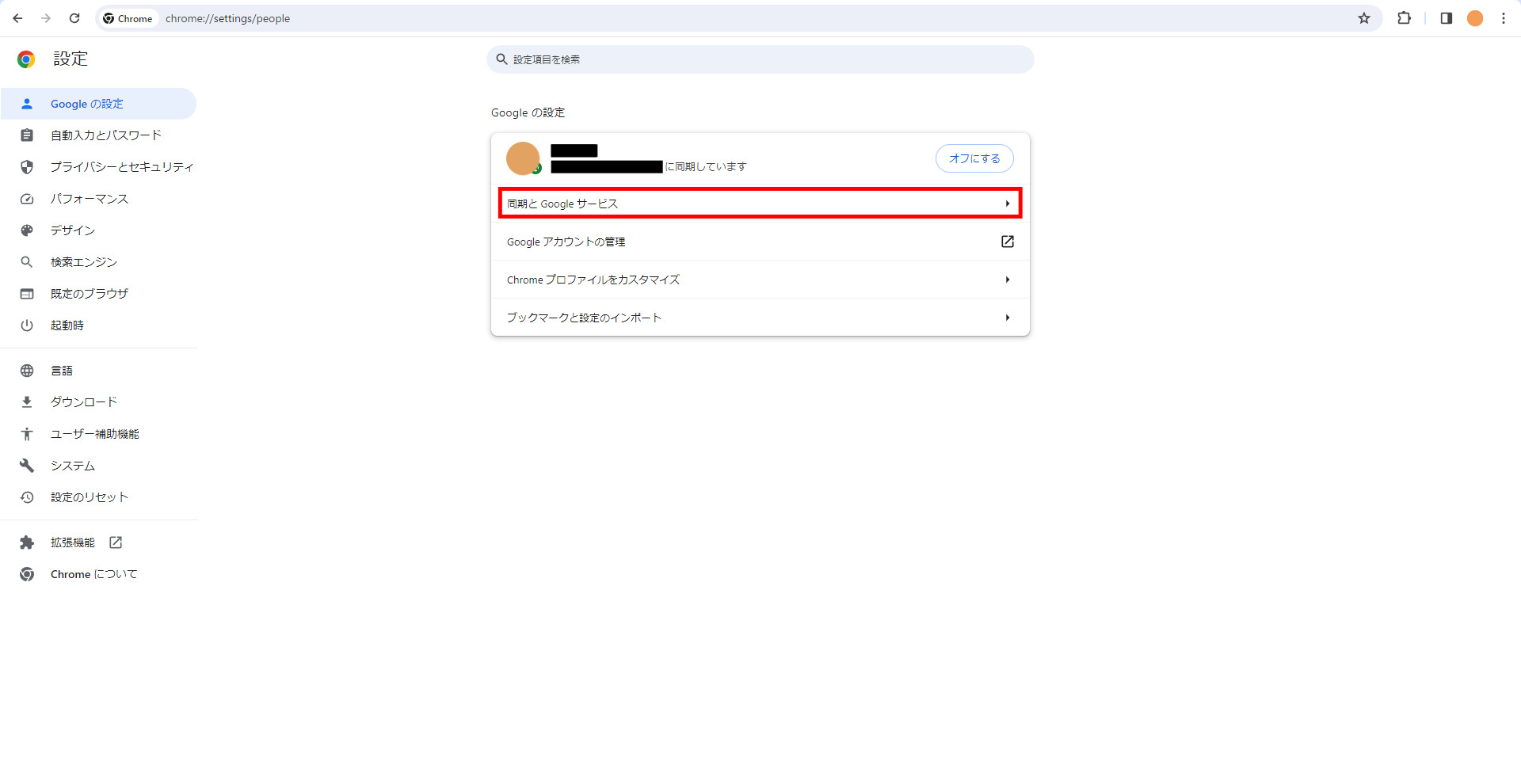
「同期とGoogleサービス」に進む
Googleの設定というタブにある「同期とGoogleサービス」の項目に進みます。
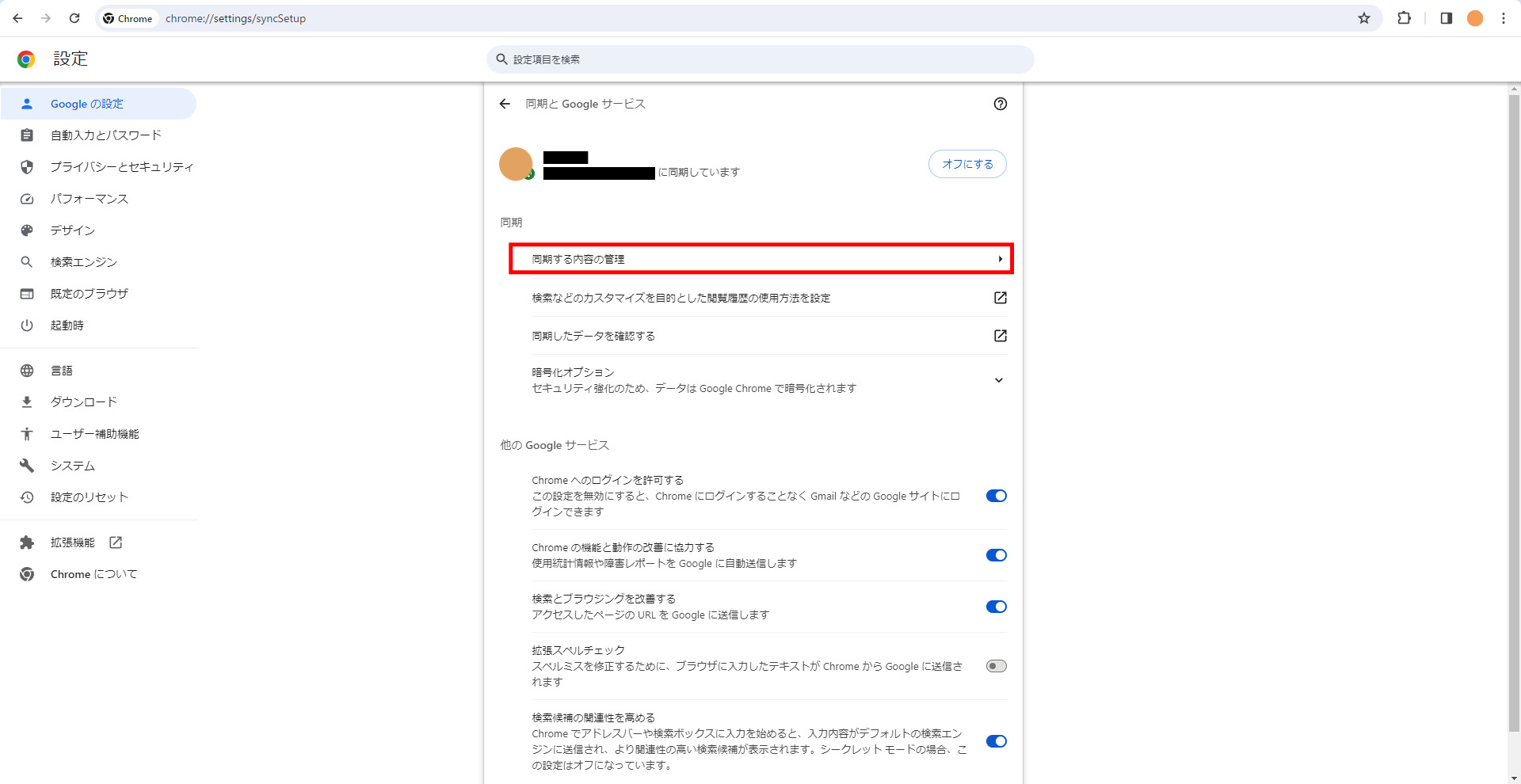
「同期する内容の管理」に進む
続いて「同期する内容の管理」に進みます。
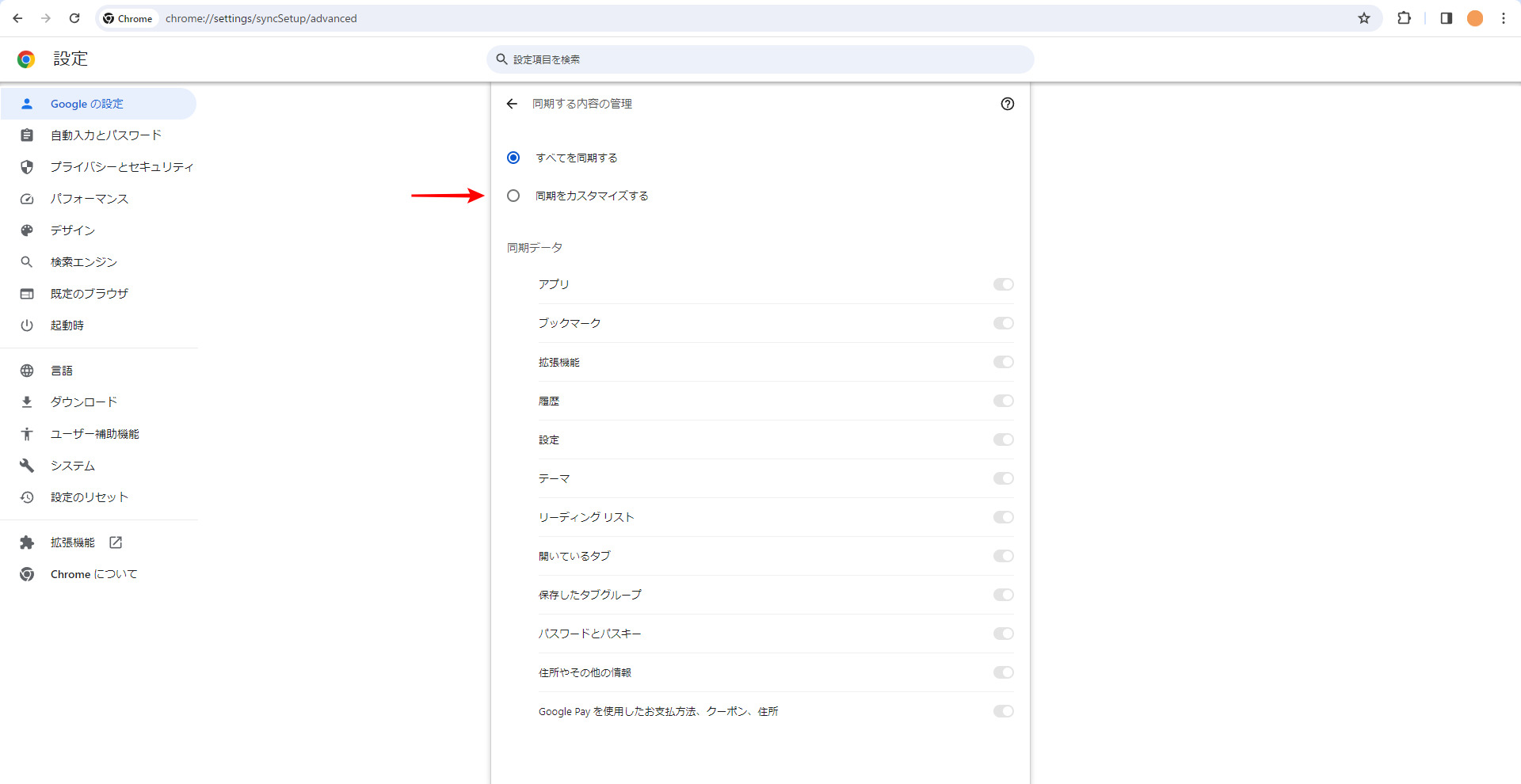
同期するデータを選ぶ(chrome://settings/syncSetup/advanced)
デフォルトでは「すべてを同期する」にチェックが入っているはずです。
これを「同期をカスタマイズする」に変更し、自分が同期したいデータを選びます。
すると今後、完全ログアウト→再ログイン時に選んだデータだけが復元されるようになります。別の言い方をすればログアウト際中のデータは同期しないのでアカウント(ネット上)に保存されなくなります。
ネットカフェなどで「一時停止中」は危険かも
今のChromeは、Chromeで自分のアカウントにログイン(同期)している状態だと、使用中のパソコン内にアカウントからブックマークなどの設定情報を取り込む感じになっていると思われます。
つまり同期した時点で、オンラインからローカルにデータが保存される訳です。
コメント欄で教えていただいたのですが、ネットカフェなど、不特定多数の人が使うパソコンでChromeを使ってログイン(同期)すると、そのパソコン内にChromeのデータが残ったままになることがあるみたいです。一時停止中...怖い。
調べると、こんなケースを想定した「ゲストモード」というのがChromeにあり、Google曰くネットカフェなどで使える機能みたいです。
ただ、ゲストモードを使うとChromeからGoogleアカウントにログインできないので微妙かも...ここまでの内容とうまく使い分けていただければと思います。
まとめ
Google Chromeから完全にログアウトする方法でした。
記事のポイントをまとめると以下の通りです。
この記事のポイント
- 「一時停止中」になるのはChrome⇔アカウントが同期中なのが原因
- 完全ログアウトするには、同期をオフにする
- ログアウトしてもブックマークなどの情報はパソコン内に残る
(ブックマークはアカウント⇔ChromeではなくPC⇔Chromeの関係) - Chromeの設定情報をPC内からも削除するにはオプションにチェックを入れる
- 同期するデータは設定から制限可能
- ネットカフェなどでは「ゲストモード」の使用も視野に入れる
同期を有効にしていると、ログアウトしても「一時停止中」という中途半端な状態になり、ユーザーアイコンはそのまま表示されたままになります。
完全ログアウト(ログインしていません)の状態にしたいなら、同期をオフにしてからログアウトしましょう!
ログインしているのに「一時停止中」になってしまう…という情報は多く出てきましたが、今回はログアウトしても一時停止中になってしまう!といった内容でした。
今はGoogleアカウントとChromeの2つにログインする感じ?よく分かりませんが…
デバイスを変えてもアカウント1つでブックマークなどの情報が共有できる...というのが同期の魅力ですが、ログアウトする方法が非常にややこしくなりましたね~
ではではこの辺で・w・
ひとこと
コメント欄で色々な意見をいただいき、記事の削除も考えましたが、今回思い切って記事をがっつりリライトしました。(2024/2/4 4:04)
こんなややこしい内容を分かり易く、かつ検索エンジン上位表示とか無理ね・w・

