
Microsoft Edge(エッジ)で“Internet Explorer モード”、通称:IEモードを使用してInternet Explorer互換でWebページを開く方法です。
Internet Explorerのサポート終了に伴い、今はEdgeがWindowsの標準ブラウザになっていますが、古いWebサイトだとIE環境が必要になることがあります。
そんな時は、Edgeの“Internet Explorer モード”を設定・使用することでEdgeのままInternet Explorer環境であるかのようにページを開くことが可能です。
EdgeでIEモードを使う方法はWindows10、11共に同じやり方です。
この記事の目次
Internet Explorer モード(IEモード)とは?
長らくWindowsの標準ブラウザとして使用されてきたInternet Explorer(IE11)は2022年6 月15日時点でサポートが終了しており、今や古いブラウザになりました。
このため、現在はInternet Explorerの後継ブラウザとして、同じくMicrosoft社が開発したEdge(エッジ)と呼ばれるブラウザがWindowsの標準ブラウザになっています。
しかしながら、IEが世界の主流ブラウザの1つであった時代が長かったこともあり、一部のWebサイトではIE環境(IEでの閲覧)が必要なサイトがまだあります。
つまるところまだInternet Explorerが必要!という状況があるのです。
こんな時ですが、Edgeには「Internet Explorerモード」と呼ばれる機能があり、これを使用することでEdgeをIEのように振舞わせてWebページを開くことが可能です。
Internet ExplorerのコンポーネントをEdgeから呼び出すのがIEモードという訳です。
IEで開きたいページがあるなら、EdgeでIEモードを使って開くのが一番です。
そもそもWindows11になるとIE自体簡単に起動できなくなっていますしね...。
という事で、EdgeでIEモードを使う方法と設定についてです。
では早速参りましょう・w・
Edge:IEモードの使い方
EdgeでInternet Explorerモード(IEモード)を使って、Internet Explorerで閲覧しているかのようにWebサイトを開く(読み込む)方法から解説していきます。
IEモードですが、Edgeのデフォルト設定ですぐに使える状態になっています。
(もし使えない場合は後述する設定方法のところをお読み下さい!)
Edgeを起動する
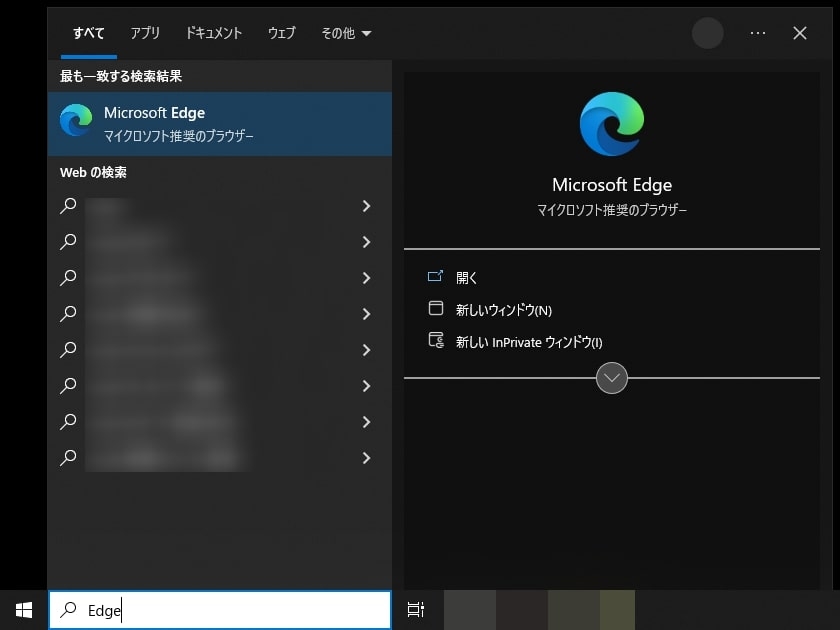
1.Microsoft Edgeを起動する
まず、どこからでも良いのでMicrosoft Edgeを起動します。
Edgeがパソコンに入っていない方は以下の公式サイトからダウンロードできます。
外部リンク
【Microsoft公式サイト】
Microsoft Edge をダウンロード
Internet Explorerモードのリロードタブを押す
Edgeが起動したら、画面上部にIEの“e”のアイコンがあるか確認して下さい。
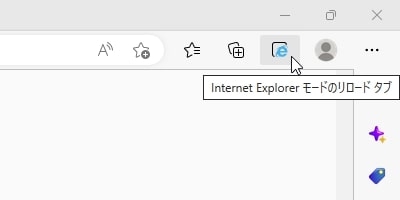
2.Internet Explorerモードのリロードタブを押す
Edge上部(メニュー内)に“e”があると思います。このアイコンにマウスをかざすと「Internet Explorerモードのリロードタブ」という名前が表示されました。
これをクリックすればそのページがInternet Explorerモードで再読み込みされます。
これだけです。超かんたんですね!
アイコンが表示されていない?
IEモードのボタンが表示されていないなら設定方法を参考に表示させて下さい。
IEモード起動中はURLの横にIEのロゴが表示される

3.Internet Explorerモードでページが開く
このページはInternet Explorer モードで開かれています
という文字が出ればIEモードでページが開いています。

EdgeでIEモードを使っている様子
これでページを開いているブラウザはEdgeですが、Webページ自体はIEで開いている感じとなります。
IEモードはタブを右クリックしても開ける
先程はEdge画面上部にあるIEのアイコンを押してIEモードでページを開きましたが、IEモードはタブを右クリックしたメニューからも同じように開くことが可能です。

タブを右クリック>Internet Explorer モードでタブを最新の情報に再読み込み
タブっていうのはページを開いている画面のことです。
複数のWebサイトを開いて、Edgeの最上部で切り替えれるアレですね。
ここを右クリックして「Internet Explorer モードでタブを最新の情報に再読み込み」を押すことでも、そのページをIEモードで再読み込みすることが可能です。豆知識。
IEモードの終了方法
EdgeでInternet Explorerモード(IEモード)を終了する方法も簡単です。
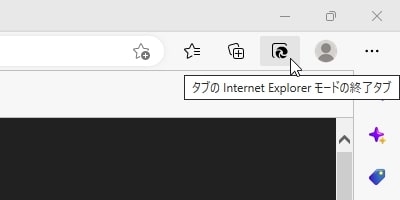
再度IEのアイコンを押せばIEモードが終了する
IEモードを終了するには先ほどのアイコンをもう一度押せばOK!
一応「タブのIneternet Explorer モードの終了タブ」という名前になっていました。
IEモードの終了は単にEdgeでのページ再読み込みになるだけです。
なので「Microsoft Edgeで開く」というボタンを押しても同じく終了できます。
特別な設定をしなければ、そのまま✕ボタンで閉じたとしても次もEdgeで開きます。
Internet Explorer モード(IEモード)の設定
続いて、Internet Explorer モード(IEモード)の設定についてです。
先程のIEモードの使い方を見ていただければ分かる通り、IEモードは何も設定せずにデフォルト状態ですぐに使用することが出来ますが、設定画面もあります。
IEモードの設定はEdgeの設定から行います。ここでは、
- IEモードボタンの表示・非表示の設定
- Internet Explorerの互換性にある設定項目
を順番に解説していきます。
IEモードボタンの表示・非表示の設定
先程、Edgeの画面上部でIEモードを起動しましたが、このInternet Explorerモード(IEモード)ボタンが表示されない時は以下の手順で設定を確認して下さい。
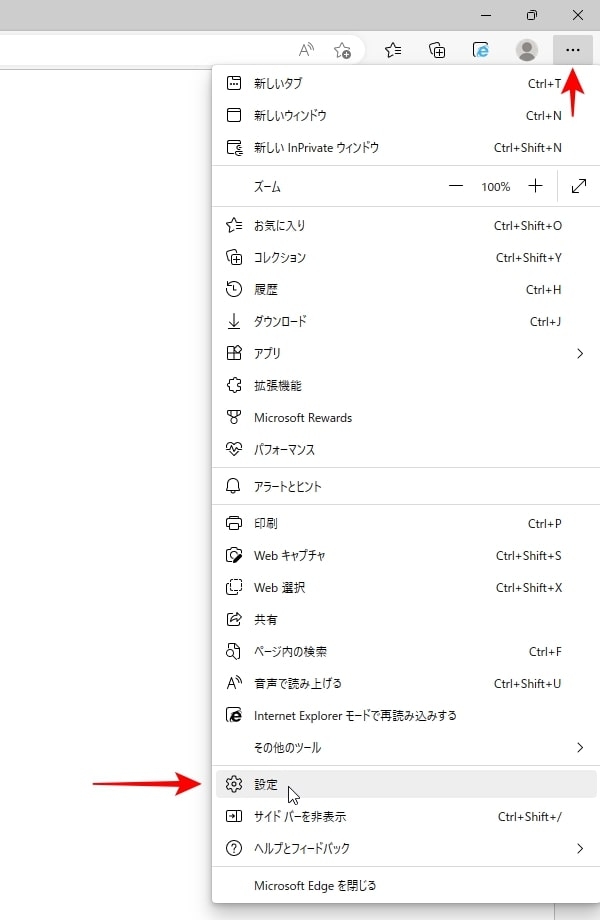
Edgeのメニュー()から「設定」を開く
Edgeを起動して画面右上のメニュー()から「設定」を開きます。

Edge設定>外観>Internet Explorerモード(IEモード)ボタン
設定が開いたら、左のタブで「外観」に進みます。
下にスクロールしていくと「Internet Explorerモード(IEモード)ボタン」というのがあるはずです。これがIEモード切り替えボタンの表示・非表示の設定です。
Edgeを起動しても上部にInternet Explorerモード(IEモード)ボタンが表示されていない場合は、ココにチェックが入っているか確認しましょう!
ちなみのこの設定画面はEdge上部のURL欄に
edge://settings/appearance
と直接入力しても開けます。
Internet Explorerの互換性の設定画面
続いて、EdgeのIEモード全般に関する設定についてです。
Edgeのメニュー()から「設定」を開く
こちらも設定画面はEdgeを起動して画面右上のメニュー()から「設定」に進んだ先にあります。

既定のブラウザー>Internet Explorerの互換性
この設定画面はEdge上部のURL欄に
edge://settings/defaultBrowser
と直接入力しても開けます。
Edgeのデフォルト設定ではIEモードの設定値は以下のようになっていました。
| Internet Explorer の互換性 | |
| Internet Explorer に Microsoft Edge でサイトを開かせる | 互換性のないサイトのみ |
| Internet Explorer モード (IE モード) でサイトの再読み込みを許可 | 許可 |
| Internet Explorer モード ページ | なし |
基本はこのままで良いと思いますが、必要なら以下を参考に設定して下さい。
(以下の説明文はEdge内に表示されるものです。)
Internet ExplorerにMicrosoft Edgeでサイトを開かせる
この設定により、Microsoft Edge でサイトを自動的に開くタイミングを選択できます
なし
これにより、Microsoft Edge でサイトが自動的に開かなくなります。互換性のないサイトは、最終的に Internet Explorer での動作を停止する可能性があります。
互換性のないサイトのみ
一部のサイトは Internet Explorer と互換性がなく、機能するには最新のブラウザーが必要です。このオプションを選択すると、これらのサイトは Microsoft Edge で自動的に開きます。
常に(推奨)
このオプションを選択すると、サイトは常に Internet Explorer ではなく Microsoft Edge で開きます。
Internet Explorerモード(IEモード)でサイトの再読み込みを許可
この設定を使用すると、互換性のためにInternet Explorerを必要とするサイトの場合、Internet Explorerモードでサイトを再読み込みできるようになります。
既定
最近のInternet Explorerの使用状況に応じて、Internet Explorerモードで再度読み込むオプションをご紹介します。
許可
Internet Explorerモードでページを再読み込みするには、[設定など] >、[Internet Explorer モードで再読み込み] を選択することで許可されます。また、タブを右クリックした場合にInternet Explorerモードのリロードタブを選択したり、リンクを右クリックした場合に [新しいInternet Explorerモード] タブでリンクを開くを選択することもできます。
許可しない
Internet Explorerモードで再度読み込むオプションはありません。
Internet Explorerモードページ
これらのページは、ページ追加日から30日間Internet Explorerモードで開きます。
ページの追加方法
この「Internet Explorerモードページ」の所にURLを追加することで、任意のページを毎回Internet Explorerモードで開くことが出来ます。
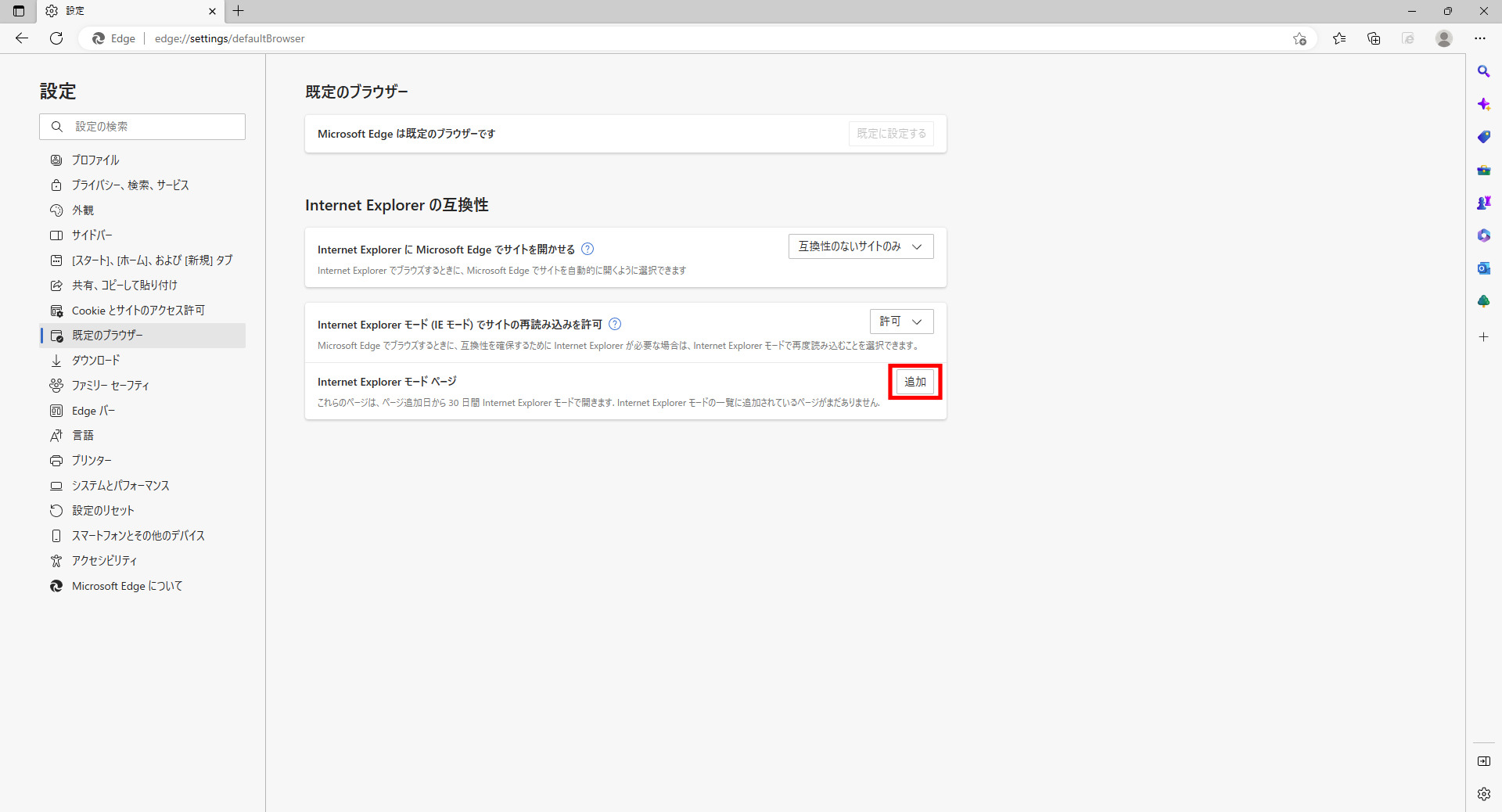
ページを追加するには「追加」ボタンを押し、
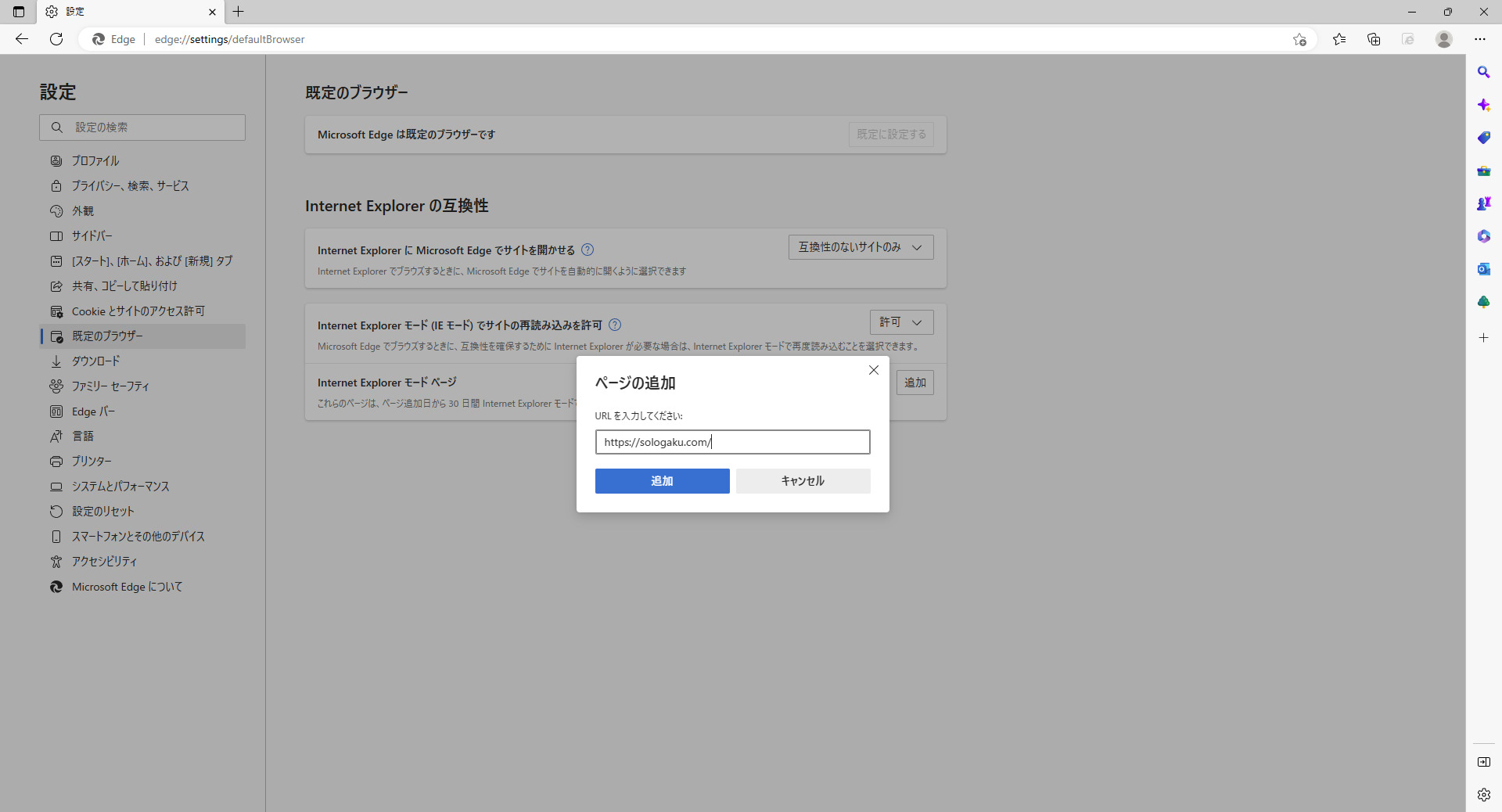
Internet Explorerモードで開きたいページのURLを入力して「追加」を押せばOK!
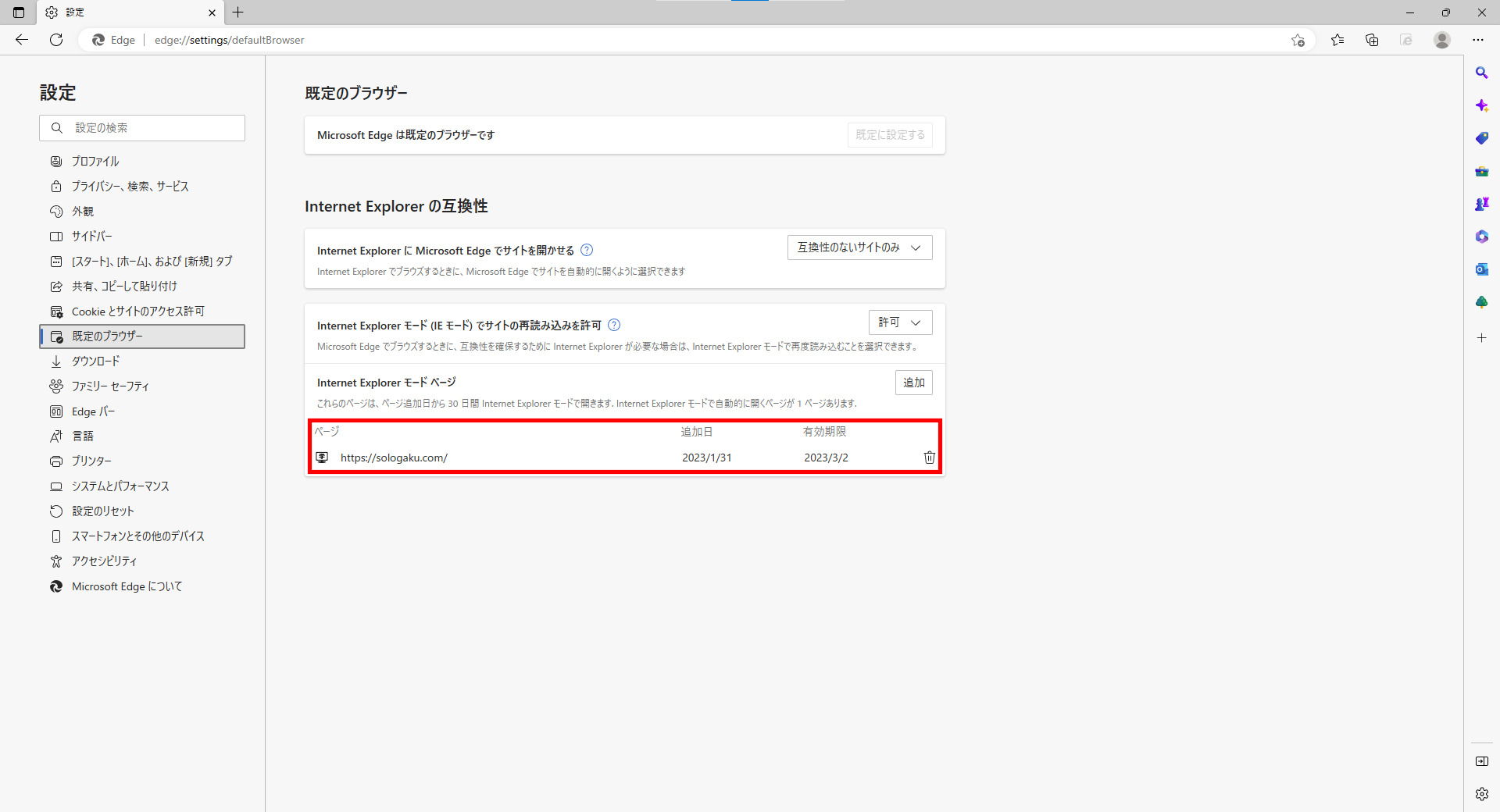
これで追加したページを次回Edgeで開いた時にIEモードで開くようになります。
「Internet Explorerモードページ」はIEモードからも追加可能
なおこのページURLの追加は設定画面からでなくても、
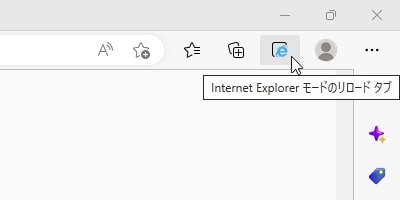
Internet Explorerモードのリロードタブを押し、
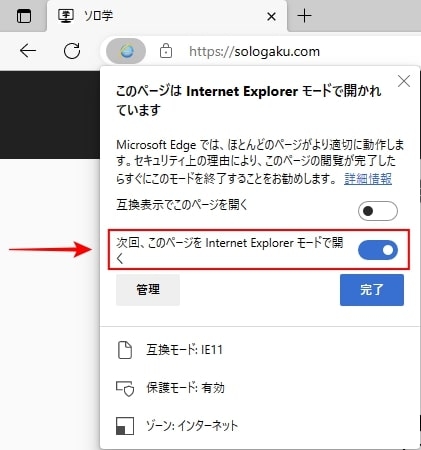
「次回、このページをInternet Explorerモードで開く」というタブにチェックを入れることでも“追加”することが出来ます。
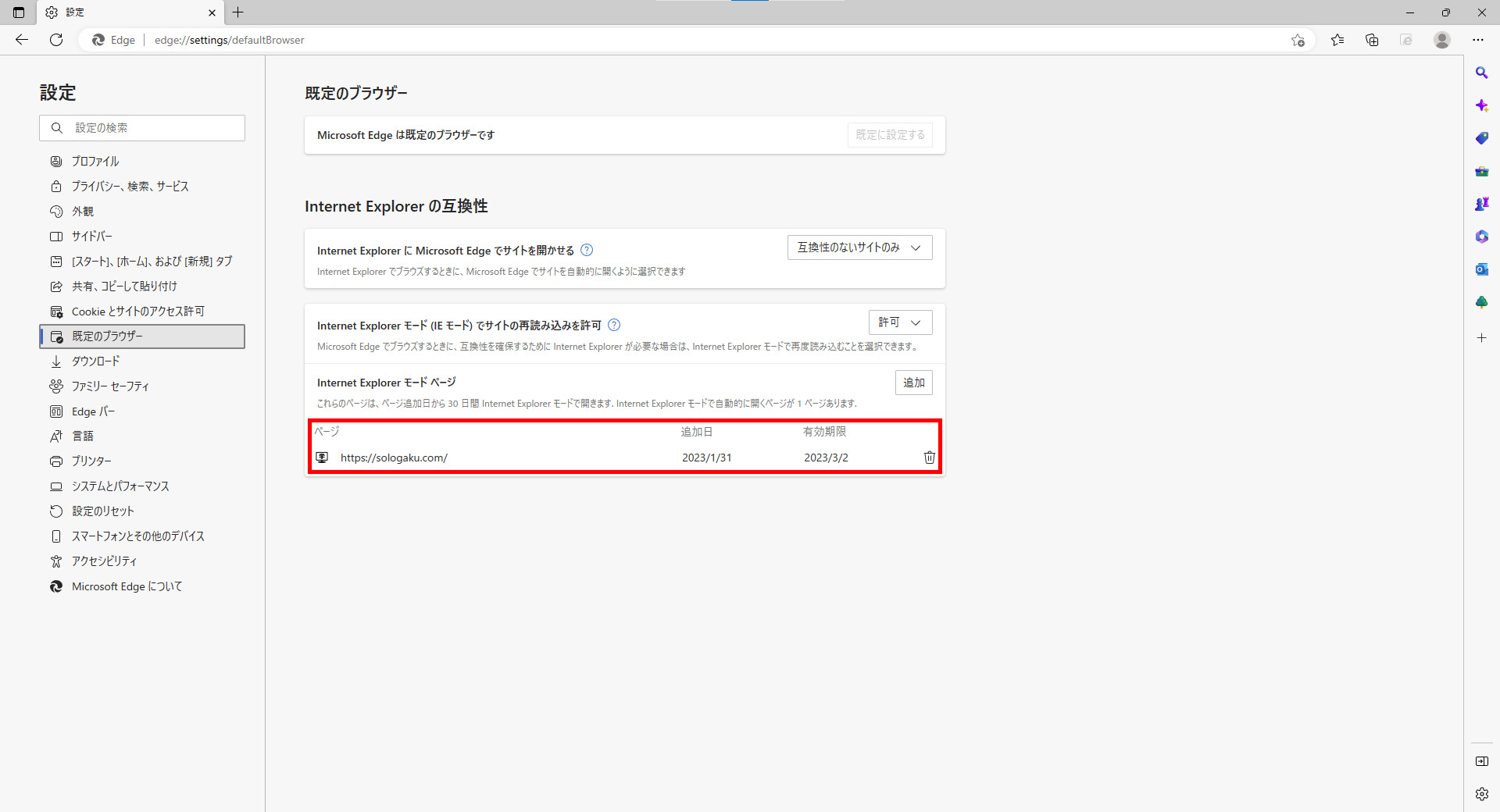
毎回IEモードで開きたいページがある場合は上記の手順で設定しておきましょう!
なお30日間の期限付きで、期限が切れると再設定が必要になることには注意です。
Internet Explorerの互換性が表示されない場合
最後に補足です。
以前、IEモードの設定を行っていた時に設定画面に「Internet Explorerの互換性」という項目が表示されない事がありました。若干詰まったのですが、あっさり解決したので補足として書いておきます。
もしもEdgeの設定で「Internet Explorerの互換性」が表示されないなら、設定画面の検索で「Internet Explorer」と検索してみて下さい。
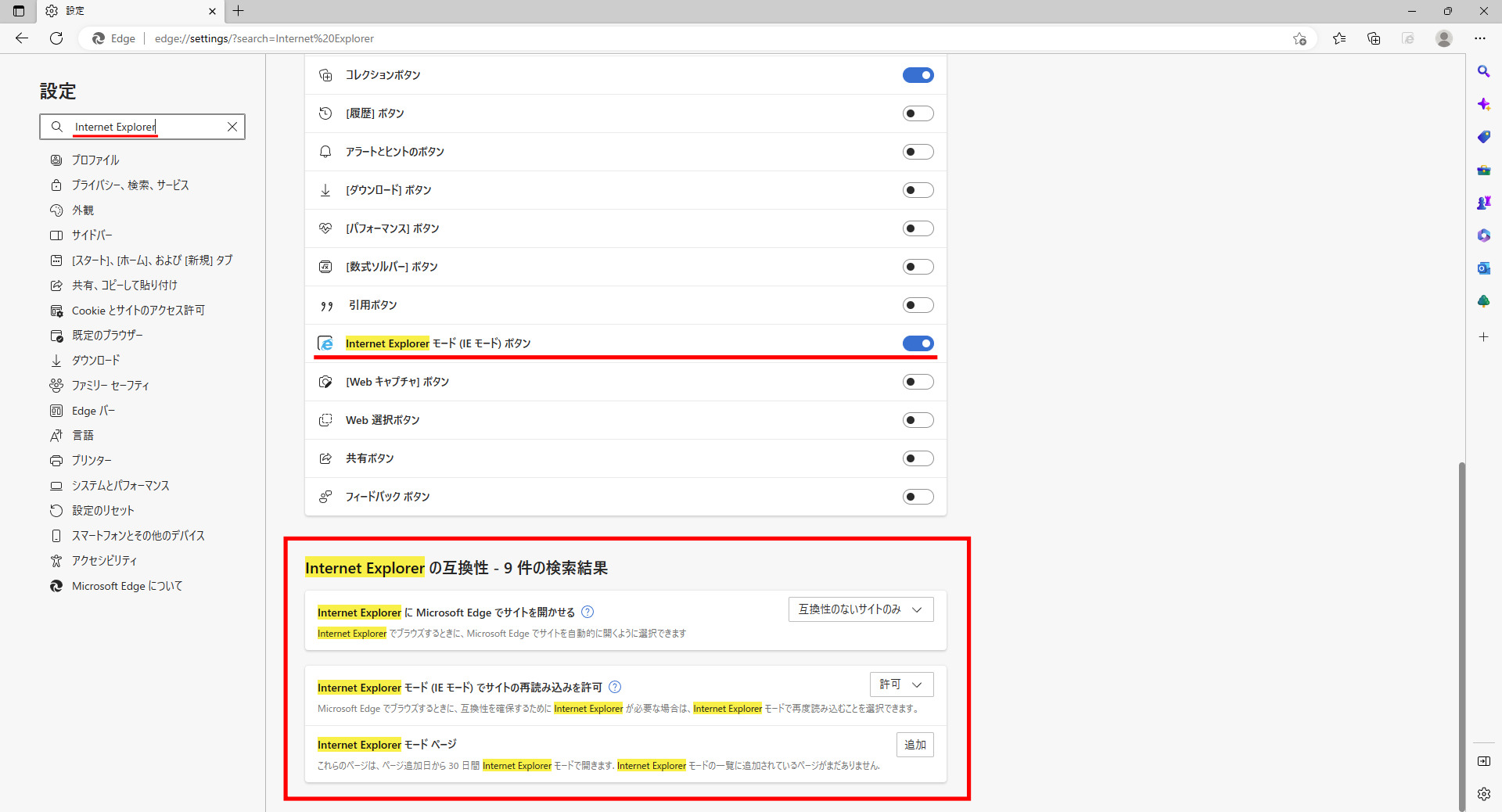
「Internet Explorerの互換性」が表示されない時は検索してみると良いかも。
僕の場合はこれで「Internet Explorerの互換性」の項目が表示されました!
ちょっとよく分からないのですが、後日確認すると表示されていたので、パソコンの再起動なんかも有効かもしれません。
調べると同じ内容の質問がMicrosoftコミュニティ(↓)にもありました。
う~んコチラでも原因はよく分からない様子ですね。
まとめ
以上、Microsoft EdgeのInternet Explorerモード(IEモード)の使い方、及びIEモードの設定項目についてでした。
Internet Explorerで開きたいページがあるときはEdgeのIEモードを使いましょう!
IEはセキュリティーホールが多くなっている他、新しいWebサイトに使用されているプログラム(CSS、Java等)もIE非対応のものが増えてきているので色々ダメです。
どうしてもInternet Explorer!という場合は一応Windows11でもIEを起動することはできます。やり方も別記事(↓)に書いていますが、IEの使用は非推奨です。
-


- Windows11でInternet Explorer(IE11)を起動する方法とインストールについて。
続きを見る
今回紹介したEdgeに搭載されているIEモードですが、あくまでもIE→Edgeの世代交代のサポート機能のようなものです。Internet Explorerのコンポーネントを使っていることもあり、いつまでサポートされるか分かりません...。
Web作成者側からするとIEに対応する為だけの無駄な記述を減らせるので、早く無くなってほしいところではあります!w
最後までお読みいただきありがとうございました。ではではこの辺で・w・

