
レンタルサーバー会社も推奨する定番のFTPソフト「FileZilla」の使い方です。
FileZilla(ファイルジラ)は無料で使用することができるFTPソフトの1つで、WindowsやMacのみならずLinuxなどのOSでも使用することが出来ます。
この記事ではFileZillaのインストール、ファイルのアップロードやダウンロードという基本的な操作方法、そして知っておくと便利な設定をご紹介します。
Windowsを使って解説していますが、他のOSでも内容は殆ど同じです。
この記事の目次
FileZilla(ファイルジラ)の使い方
レンタルサーバーを借り、サイトを運営していると必ずと言っていいほどサーバー上のファイルにアクセスする機会があります。
最近ではレンタルサーバー会社が提供するツール(通称:ファイルマネージャー)や、CMS(Wordpress等)の管理画面からサーバー上のファイルにアクセス出来たりしますが、サイトのバックアップを取得したい時はFTPの方が良かったりします。
そこでお勧めなのがFileZilla(ファイルジラ)というフリーソフトです。
初めての方はフリーソフトという点に抵抗があるかもしれませんが、FTPに関しては有料版の方が無名です。特にブログなど個人レベルでは無料版で十分です。
ココがおすすめ
- 無料で使用できる。(全機能、無期限)
- 他のFTPソフトに比べ、送受信が高速。
- 国内外問わず、使用している人が多い。
- 有名レンタルサーバー会社がお勧めするFTPの1つ。
- 定期的なアップデートが行われセキュリティが高い。
- Windows、Mac、Linuxと幅広いOSに対応している。
- ファイルのフィルタリング機能など、便利な機能が豊富。
現在主流のFTPソフトにはFileZillaの他に「FFFTP」などがありますが、経験上FileZillaが高速かつ安定していて使いやすいのでオススメです。
また、今までで1度も"この作業ができなかった!"という事がないので、FTPソフトはとりあえずFileZillaを使っておけば問題ないかと思います。
世界中で使用されているので困った時の情報も豊富です。
では早速FileZillaについて詳しく見ていきましょう!
FileZillaのインストール
FileZillaをパソコンにインストールするまでの流れです。
インストール方法は一般的な他のソフトと同様なので簡単です。
1.ソフトをダウンロードする
まずは公式サイトからソフトをパソコンにダウンロードしましょう!
英語表記ですが、1クリックでダウンロードできるので簡単です。
外部リンク
【FileZillaのダウンロード先】
Download FileZilla Client
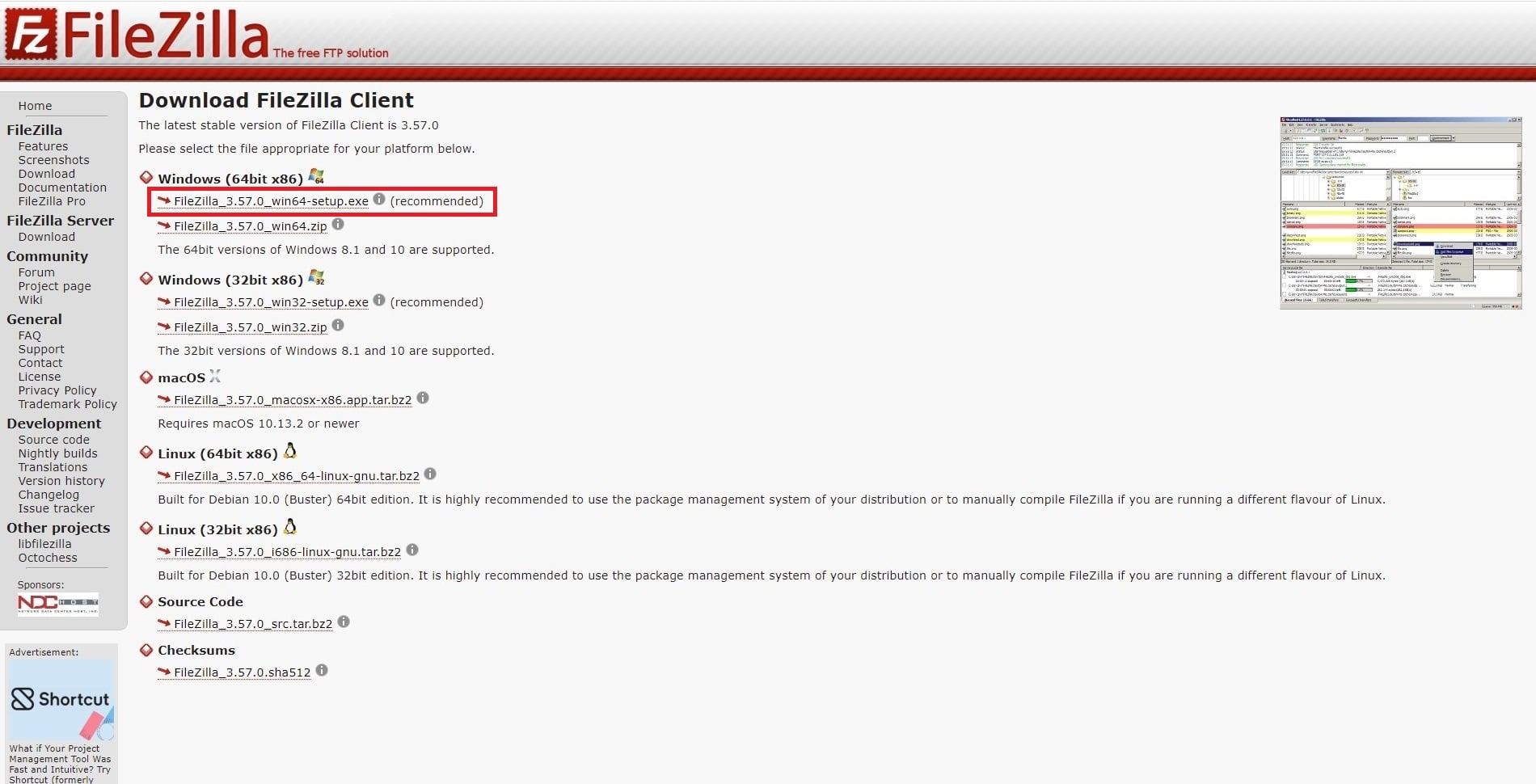
ダウンロード先リンクにアクセスし、自分のパソコンに合う実行ファイルをクリックすればダウンロードできます。
ポイント
OSは見れば分かりますが、ビット数については注意しましょう!
うちのパソコンは64ビットのWindowsなので一番上のを選びました。

ダウンロードした実行ファイル
続いてダウンロードしたファイルをダブルクリックなどで実行しましょう。
2.ソフトをインストールする
ファイルを実行するとインストールウィザードが起動します。
基本的にはNextをクリックして進んでいけばOK!難しい設定はありません。
-
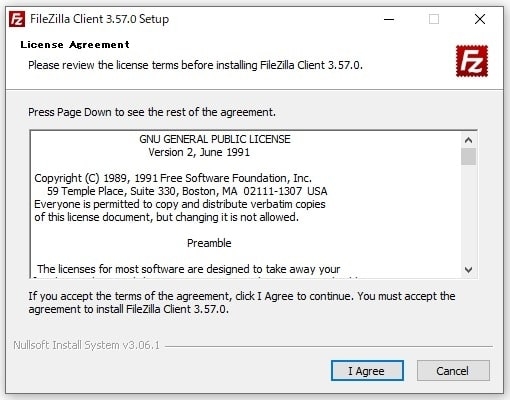

- 1.規約の確認
-
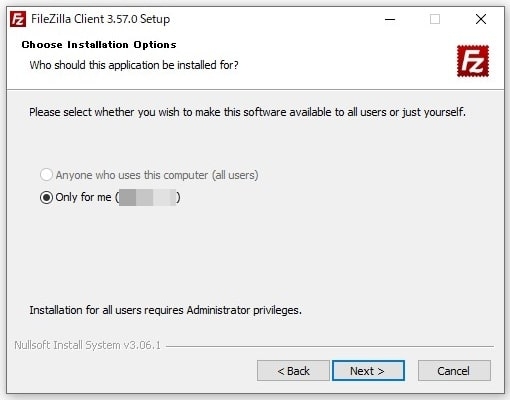
- 2.使用するユーザーの選択
-
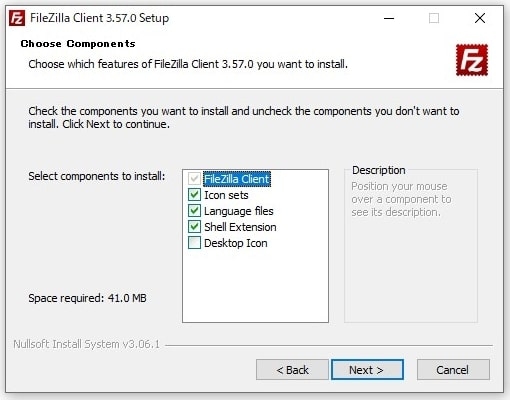
- 3.インストールするファイルの選択
-
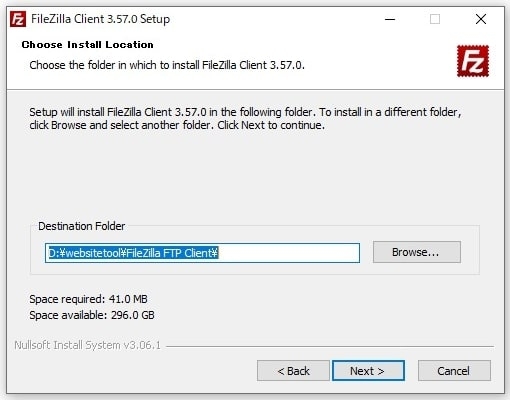
- 4.インストール先フォルダの選択
-
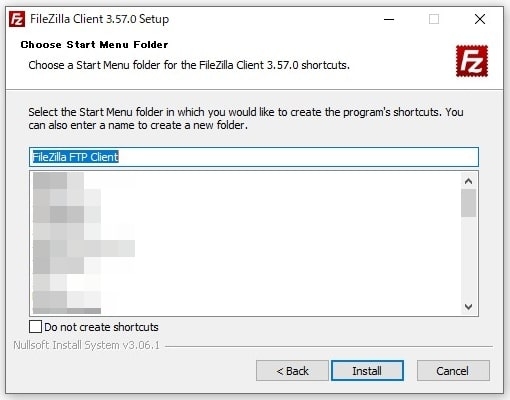
- 5.スタートメニューの登録
-
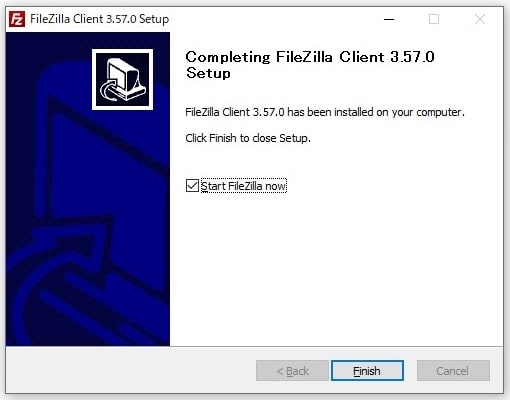
- 6.インストール終了後の画面
使用するユーザーやインストール先フォルダは適宜変更しましょう。
インストール終了後、"Start FileZilla Now"のチェックを入れたままFinishをクリックするとそのままFileZillaが起動します。
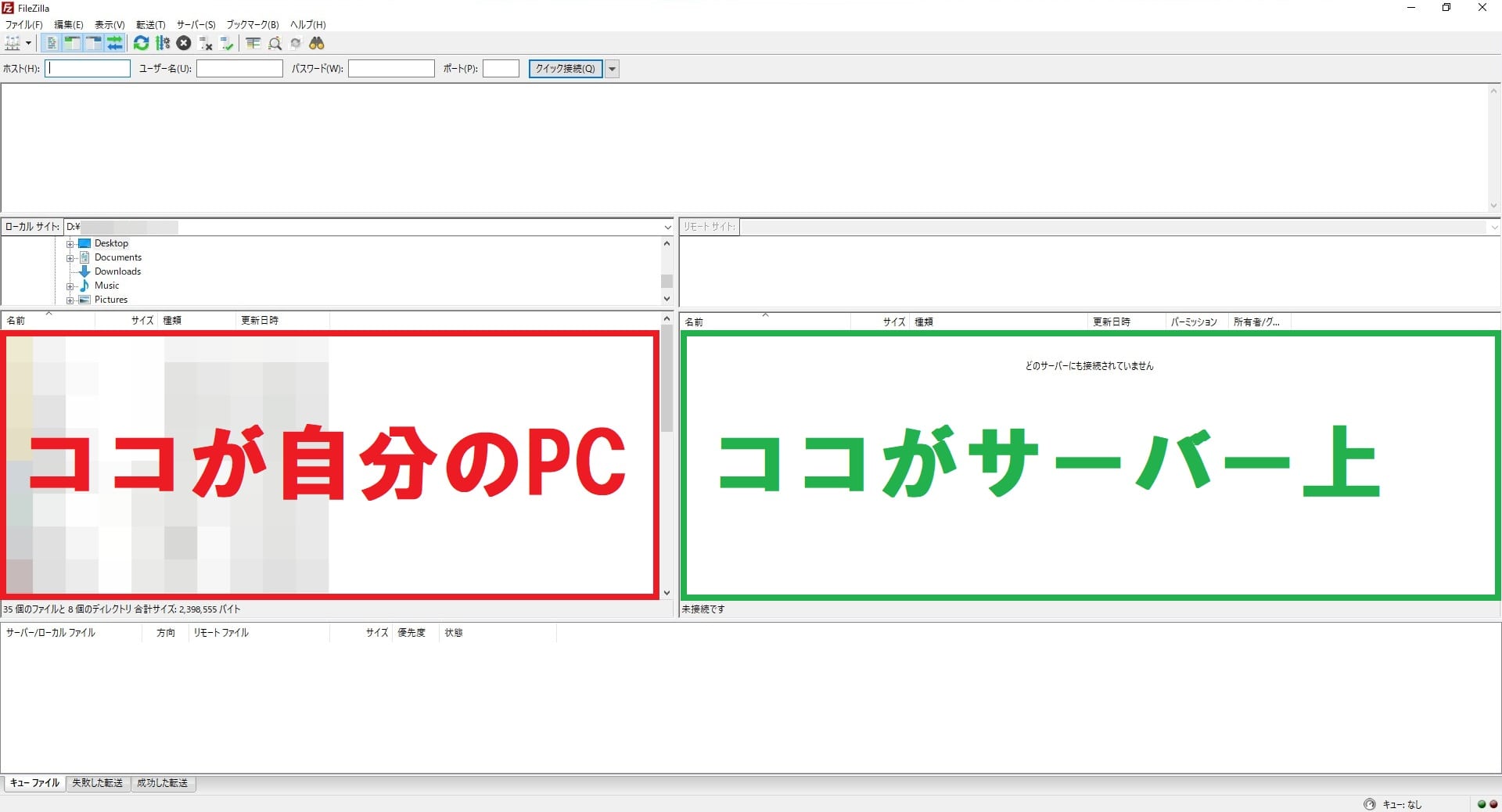
左側がPC内のファイル、右側がサーバー上のファイル
FileZillaが起動すると上の画像のような画面が出ます。
多くのFTPソフトでは画面上にパソコン内にあるフォルダ(ローカル)とサーバー上にあるフォルダが表示されます。
大体左右にウィンドウが配置され、左側がPC内、右側がサーバー上のファイルです。
使い方は後述するので、この配置だけ先に覚えておきましょう!大切です。
ショートカットを作成すると後々便利
FileZillaの実行はソフトをインストールしたフォルダ内の「filezilla.exe」を実行すれば起動できます。
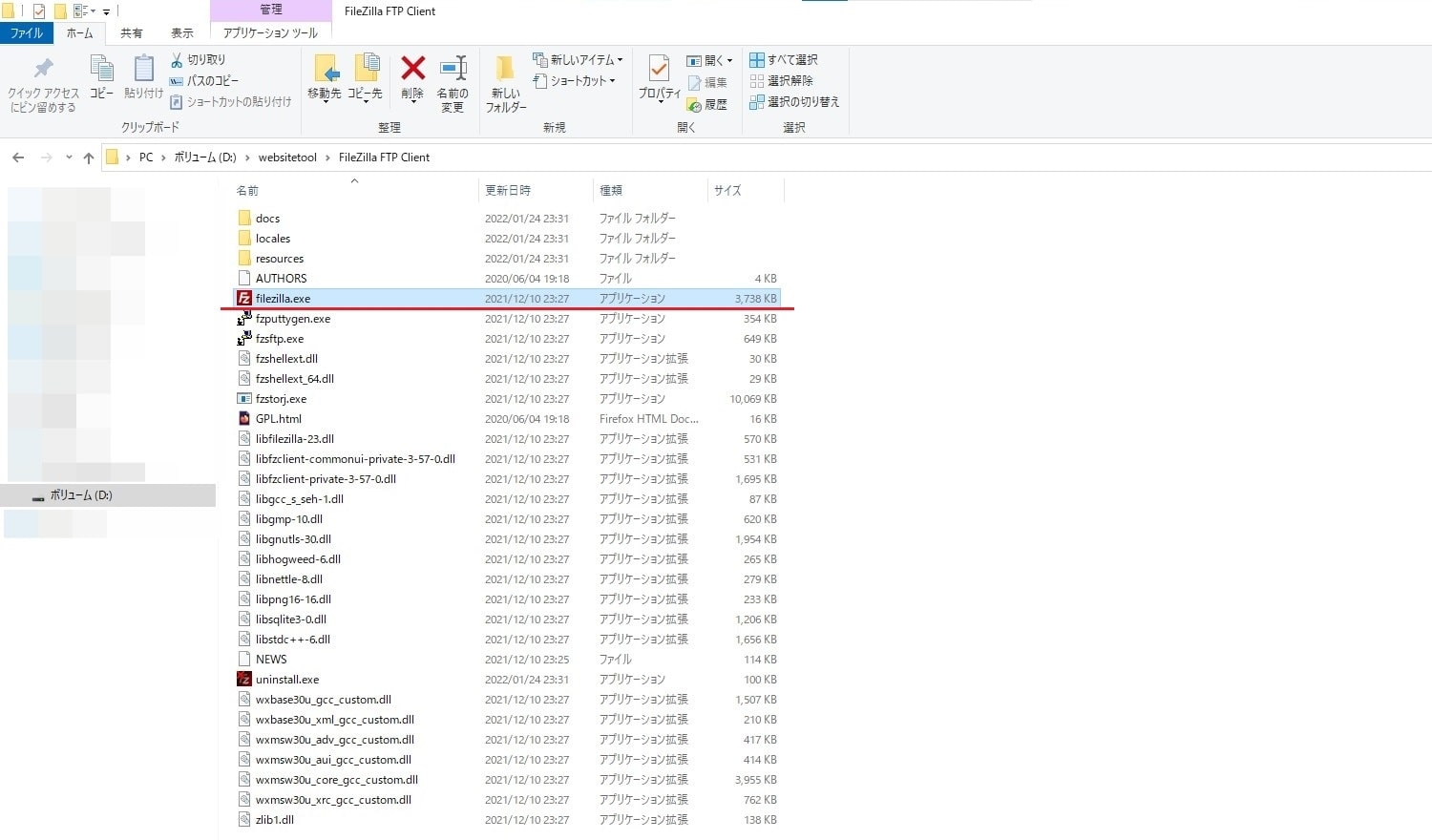
filezilla.exeを実行するとソフトが起動する
Windowsの場合はスタートアップなどからも同様に起動できます。
ただ、使用機会が多そうな人はデスクトップにでも実行ファイルのショートカットを作成しておくと後々便利です。

ショートカットを作っておくと便利
ショートカットは実行ファイルである「filezilla.exe」を右クリックすれば簡単に作成できます。
FileZillaをサーバーへ接続する方法
インストールが済んだら、続いて自分のサーバーへ接続しましょう。
サーバーに接続する際に必要な情報は以下の3つです。
- ホスト:FTPサーバー名(サーバーIPアドレス)
- FTPユーザー名
- FTPパスワード
この情報はレンタルサーバーを契約した時に送付される確認メールなどに載っていると思うので先に確認して下さい。
大体「FTP情報」や「FTP接続情報」、「FTPアカウント情報」という項目です。
ポイント
FTP接続情報はレンタルサーバーのログイン情報とは異なりますのでご注意を。
ここで接続情報を間違えるとサーバーに接続できないので、初心者の方にも分かりやすいように詳しく解説します。
サイトマネージャーの設定
FTP接続情報を確認したら、実際にサーバーに接続してみましょう。
FileZillaで接続するサーバーを設定するためにサイトマネージャーを開きます。
これは各サーバーへの接続情報を管理するブックマークのようなものです。
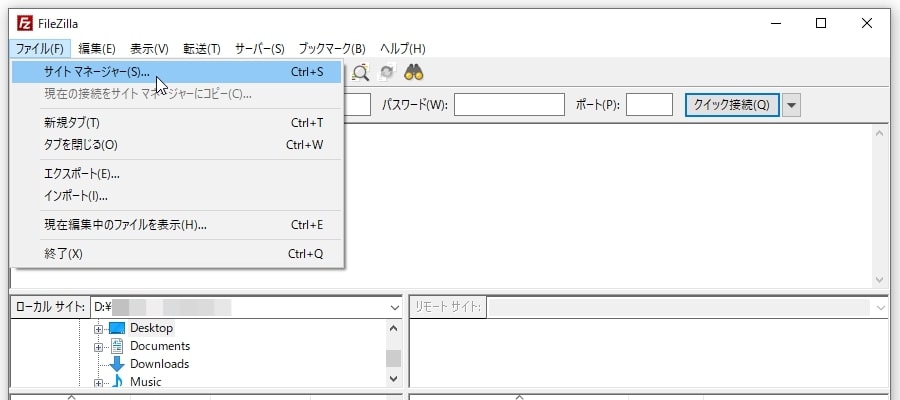
ファイル>サイトマネージャを開く
画面左上のファイルからサイトマネージャーを開きます。
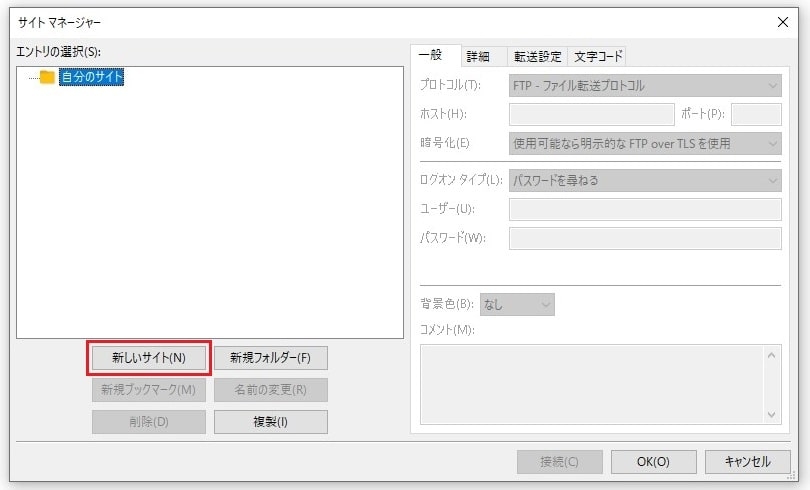
"新しいサイト"で新規サーバーを追加する
サイトマネージャーが開いたら「新しいサイトを」クリックします。
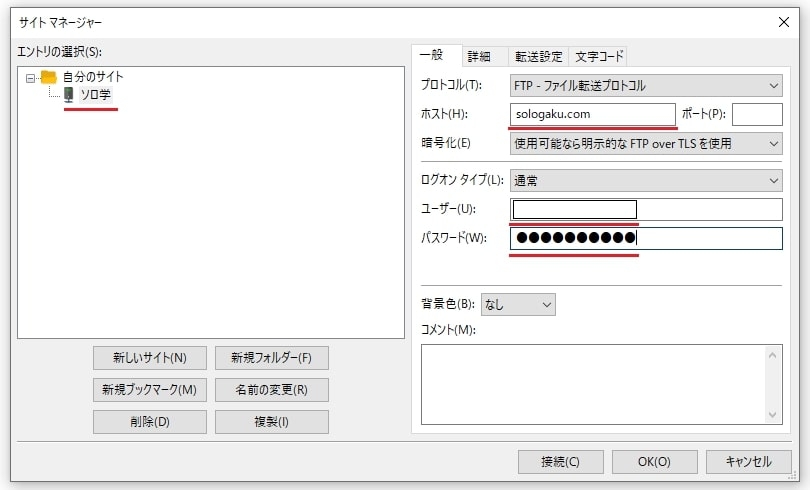
サーバー名、ホスト、ユーザーとパスワードを設定する
新しいサーバーが追加されるので、名前を自分の分かりやすいものに変更します。
続いてサーバーのホスト、ユーザー、パスワードをそれぞれ入力します。
サーバー名について
画面左側の"エントリの選択"部分に出ている名前は任意で自由に変更できます。
今回はサイト名にしてみましたが、自分が分かれば何でもOKです。
ホストについて
接続情報の中ではホストが一番難しいと思います。
ホストには接続したいサーバーのFPTサーバー名を入力します。
当サイトのようにホスト名=ドメイン名のように設定してあるレンタルサーバー会社もあれば、全く別の名前になっている場合もあります。
例えば、Xserverだと「sv○○○.xserver.jp」という感じになっていました。
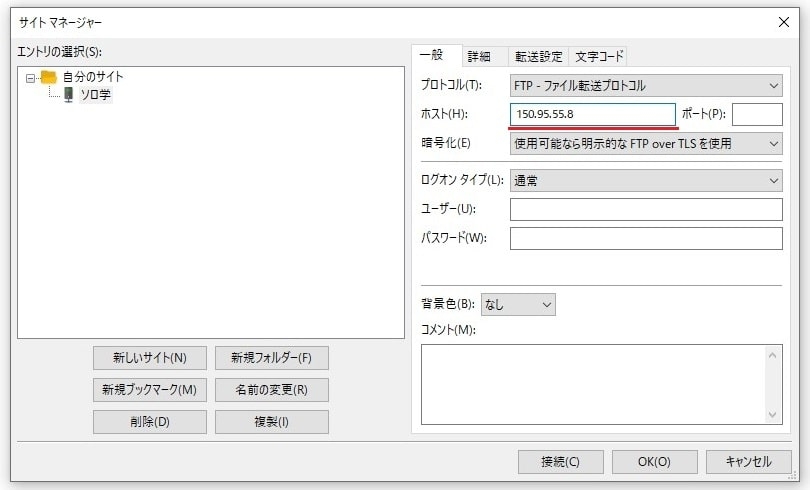
サーバーのIPアドレスでも接続可能
なお、ドメイン名を入力するのが普通ですが、サーバーのIPアドレスを直接入力しても接続できるはずです。
ユーザーとパスワードについて
FTP接続に使用するユーザーおよび、パスワードについては自動的に決められていることがほとんどです。
初心者の方はこれをサーバーアカウントのログイン情報と勘違いしがちですが、FTPに使用するユーザー名とパスワードは全く別のものです。ややこしいね・w・
いずれにしてもこれら3つのFTP情報はレンタルサーバーを契約した時に届くメールなどを確認しないと分かりません。
FTP情報を設定したらサーバーに接続しよう
FTP情報の設定後、接続ボタンをクリックすればサーバーに接続できます。
サーバーによっては接続時、不明な証明書という確認画面が出るかもしれません。
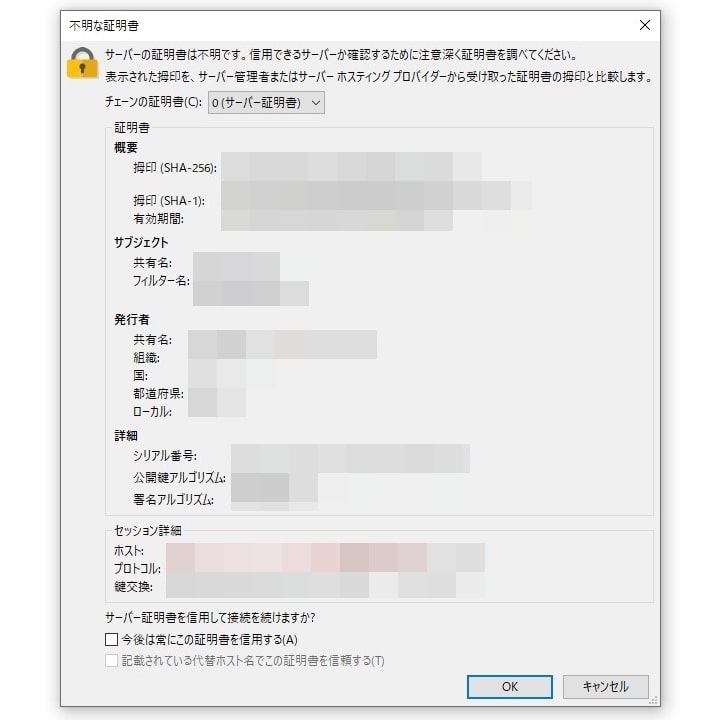
不明な証明書はスルーしてOK
ただ自分のサーバーという事もありますので、これは特別気にしなくてOKです。
なお、"今後は常にこの証明書を信用する"にチェックを入れておけば以後この画面は出なくなります。
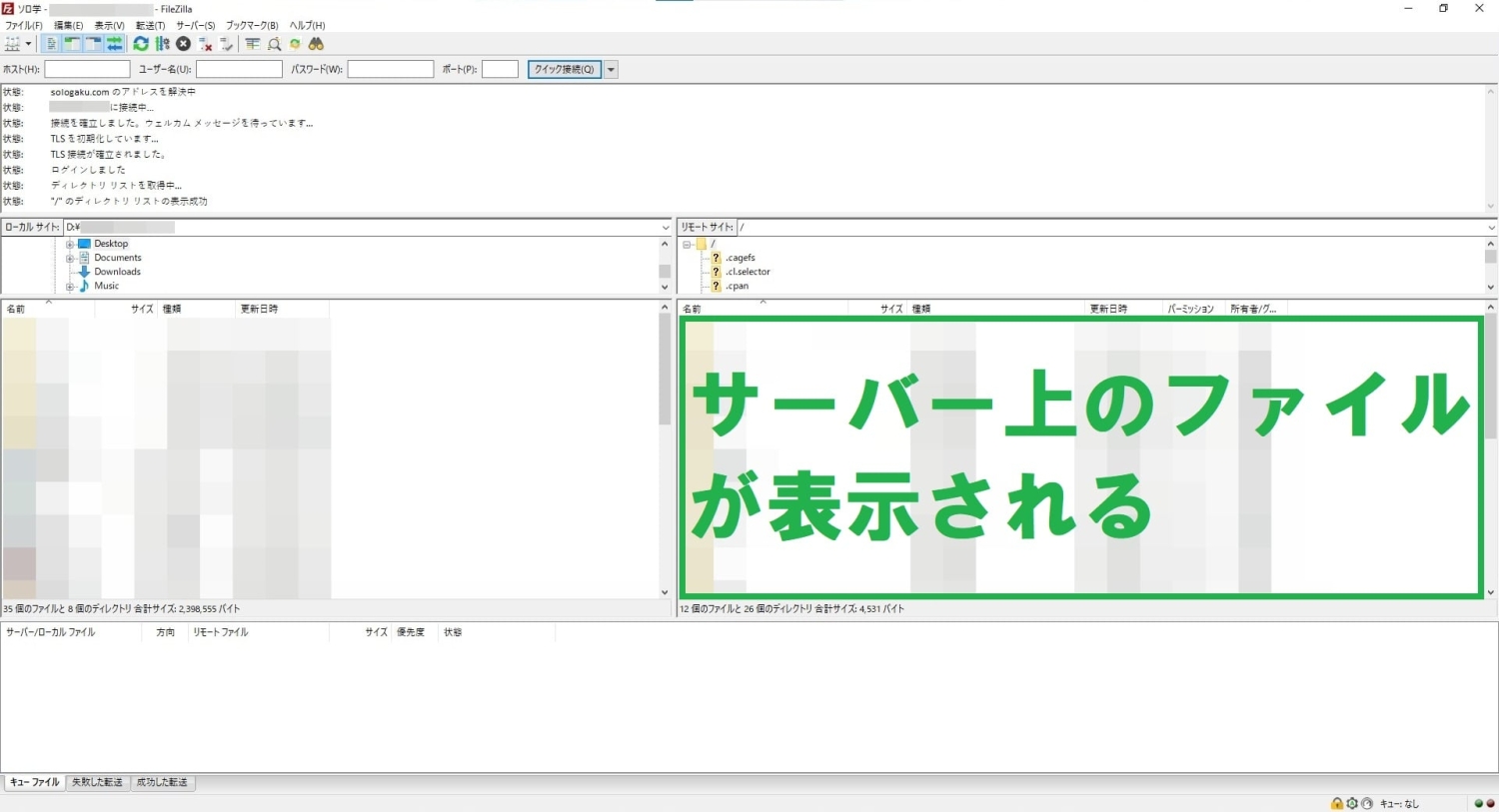
サーバー上のファイルが表示されれば接続されている
無事にサーバーに接続されるとサーバー上のファイルが画面に表示されます。
ここまでくるとパソコン⇔サーバー間でファイルのやり取りができます。
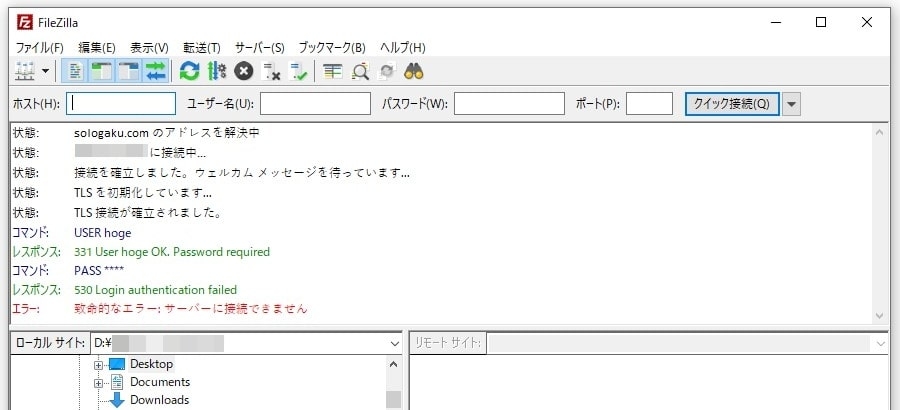
接続できない時はコンソールにエラーが出る
FTP接続情報に間違いがあったりしてサーバーに接続できないとエラーが出ます。
致命的なエラーが出て接続に失敗する時はFTP情報をもう一度確認しましょう。
(サーバー自体がダウンしている可能性はほとんどないはずです…)
FileZillaの操作方法(ファイルのUP&DL)
サーバーに接続できればファイルの送受信ができます。
FileZillaの操作方法と題していますが、FTPソフトの役割はパソコン⇔サーバー間でのファイルのやり取りですので、このやり方です。
サーバーからファイルをダウンロードする
FileZillaでサーバー上の任意のファイルをダウンロードする方法です。
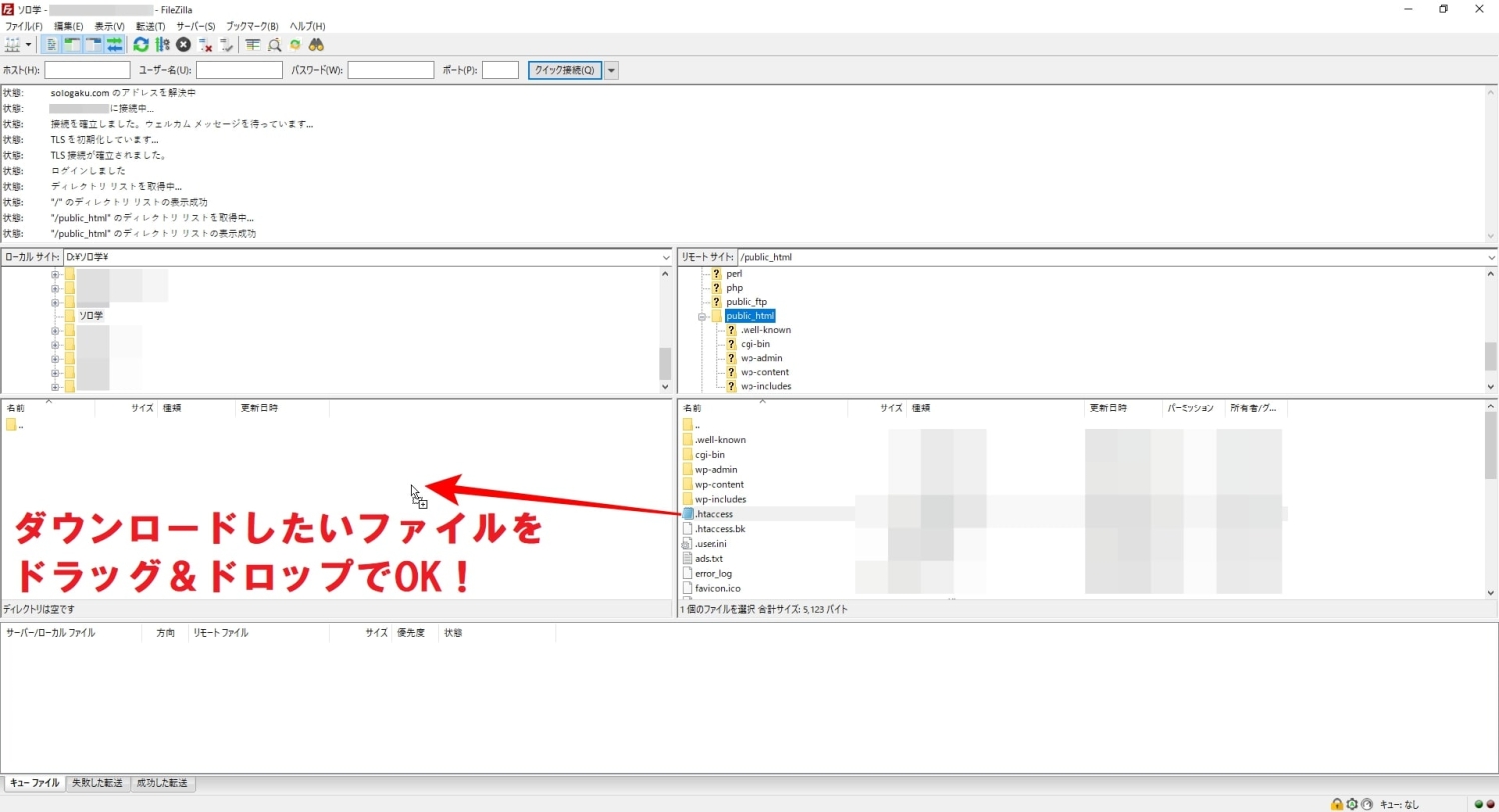
サーバー上のファイルをPC内にドラッグ&ドロップ
サーバーに接続後、ダウンロードしたいファイルをサーバー上で選択し、パソコン上にドラッグ&ドロップすればOKです。
(画面右側から左側にドラッグ&ドロップ)
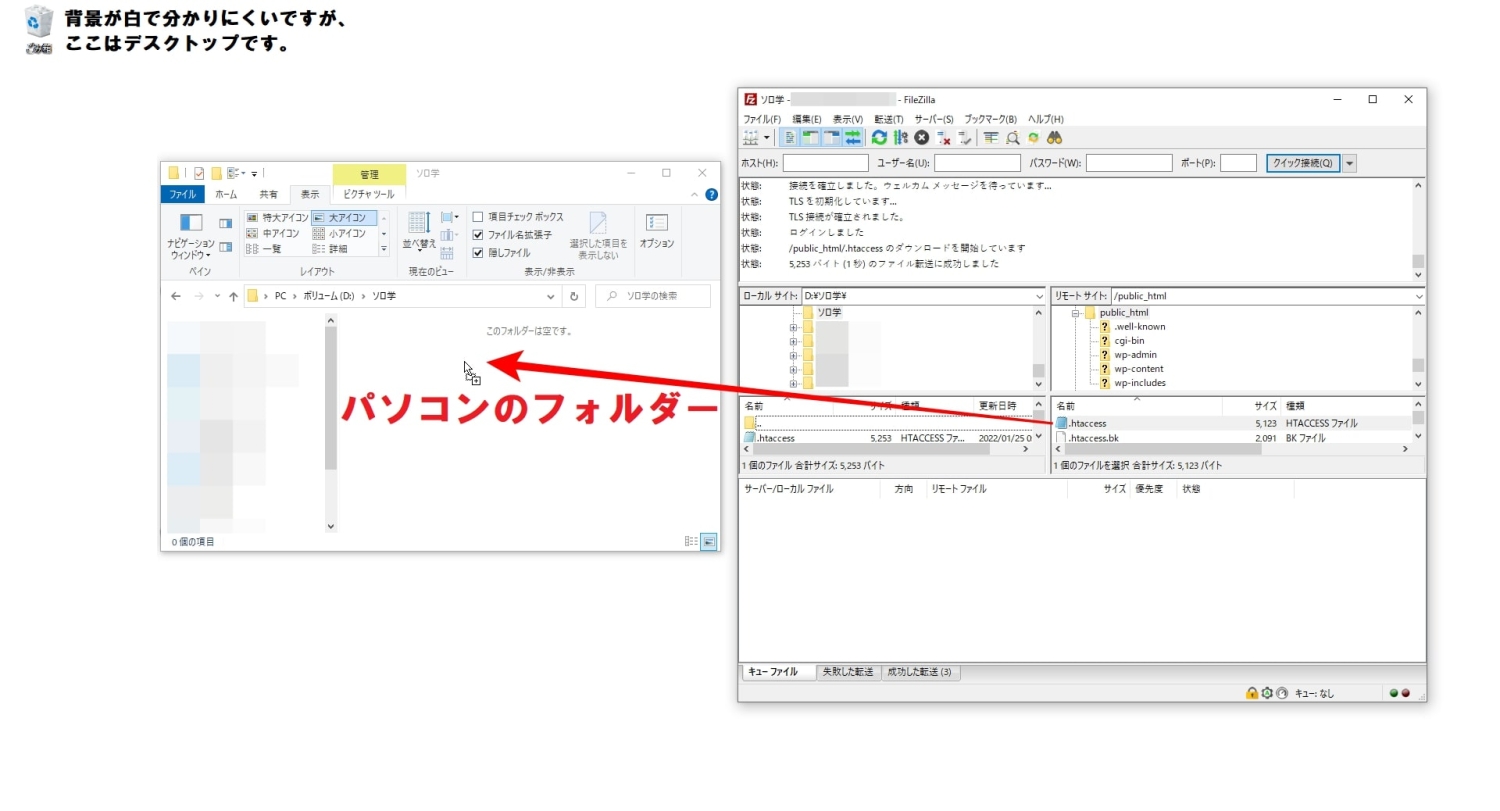
FileZillaの画面を超えて直接ドラッグ&ドロップしてもOK!
FileZillaの画面上でファイルを操作してもOKですが、パソコン内のダウンロードしたいフォルダにサーバー上のファイルをドラッグ&ドロップすることでもダウンロードする事ができます。
(説明が下手ですが、FileZillaの画面からPC内のフォルダに落とす感じ…)
サーバーにファイルをアップロードする
サーバーに任意のファイルをアップロードするやり方はダウンロードの逆です。
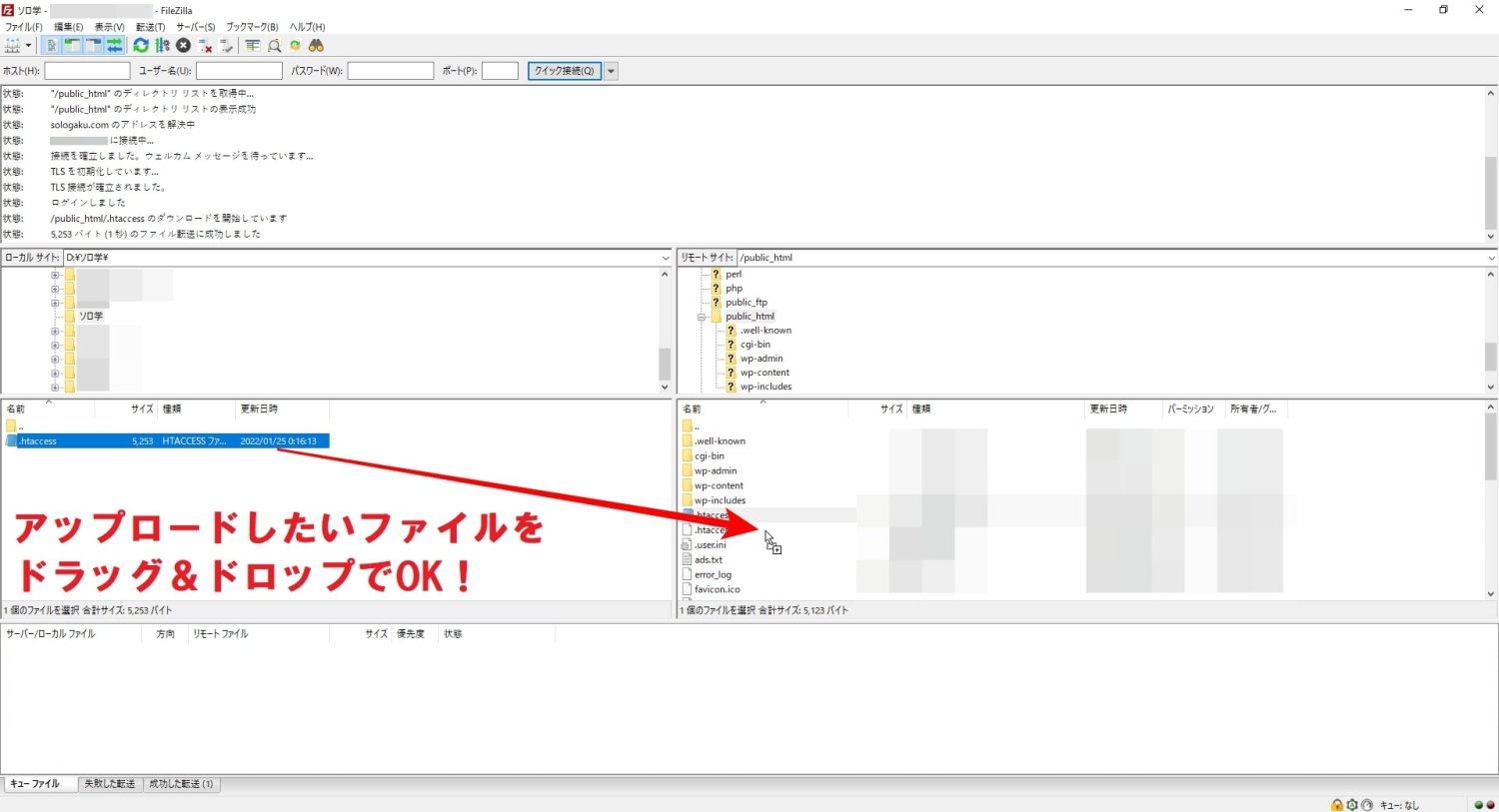
パソコン内のファイルをサーバー上にドラッグ&ドロップ
サーバーに接続後、パソコン内のファイルをサーバー上にある任意の階層のフォルダにドラッグ&ドロップすればOK!
(画面左側から右側にドラッグ&ドロップ)
アップロードもダウンロードと同様にパソコンでフォルダを開いて、直接FileZillaの画面にドラッグ&ドロップしてもアップロードすることが出来ます。
補足:ファイル右クリックは使いにくい
ここで少し補足です。
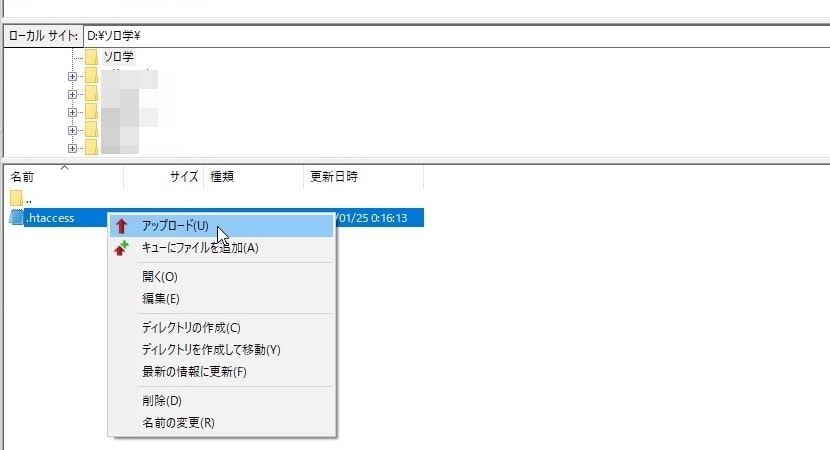
FileZillaにはファイルを右クリックしてUP&DLする機能もあります。
-
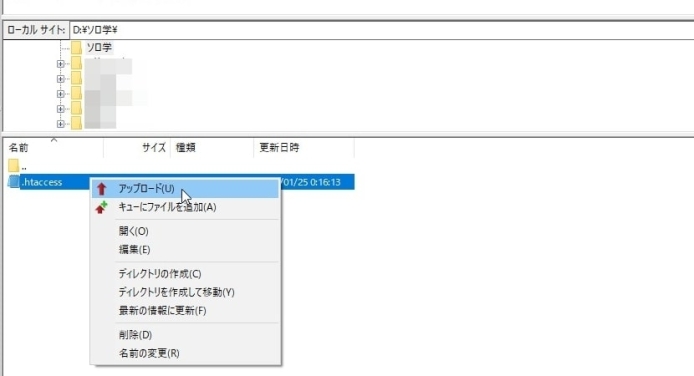

- 右クリック>アップロード
-
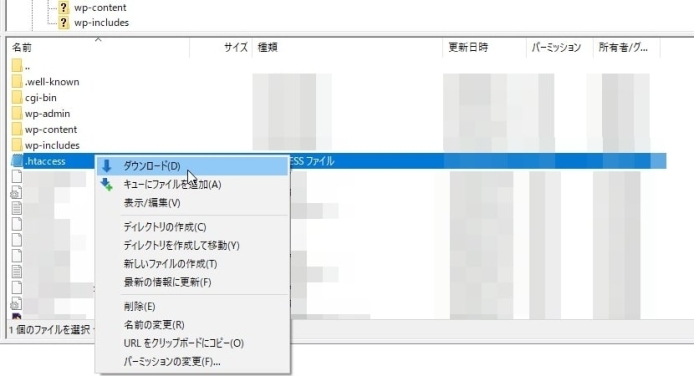
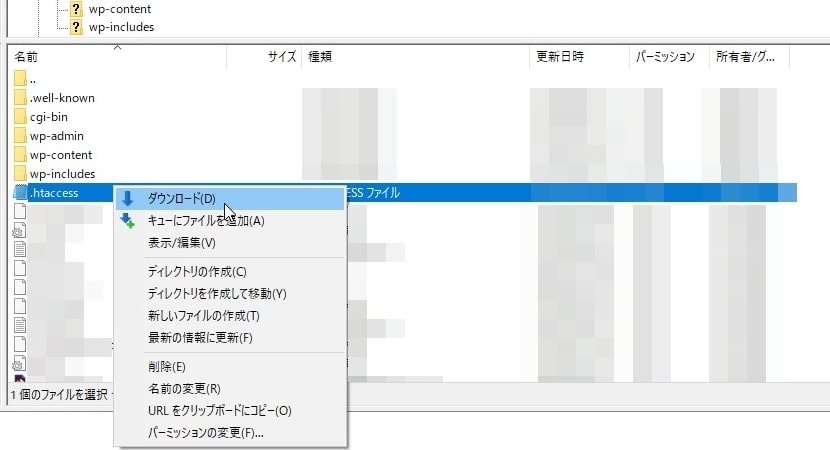
- 右クリック>ダウンロード
ただ、この操作では直感(視覚)的に"どこからどこにファイルを移動したか"が分かりにくいので使いにくいです。
例えば右クリックでダウンロードしてみると、パソコンのユーザーの個人フォルダに保存されているといった具合で、設定したフォルダ内に保存されてしまいます。
FileZillaでは、ファイルのDL&UPはドラッグ&ドロップがオススメです。
接続の開始と接続の終了方法
FileZillaを起動してからサーバーに接続するまで、そして終了時の流れです。
一旦FileZillaを終了し、次にサーバーに接続するのは簡単です。
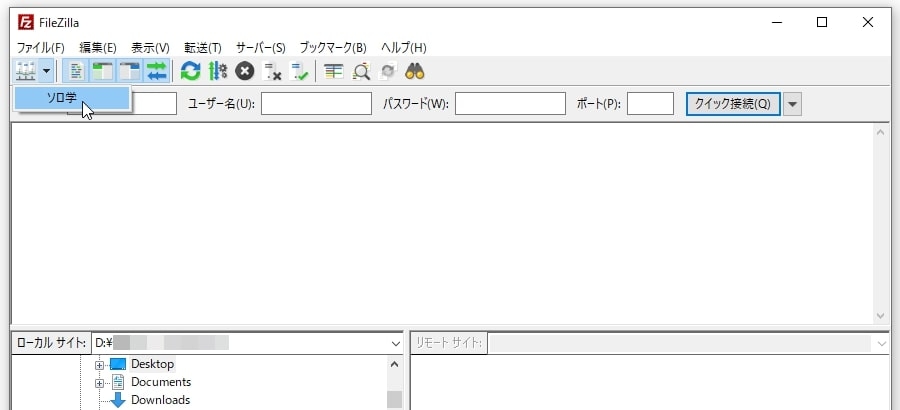
サーバー群のアイコンから接続できる
サイトマネージャーで接続情報を保存したサーバーへの接続は、画面左上のサーバー群のアイコンから接続することができます。
複数のサイトを登録していてもプルダウンで接続できるので便利です。
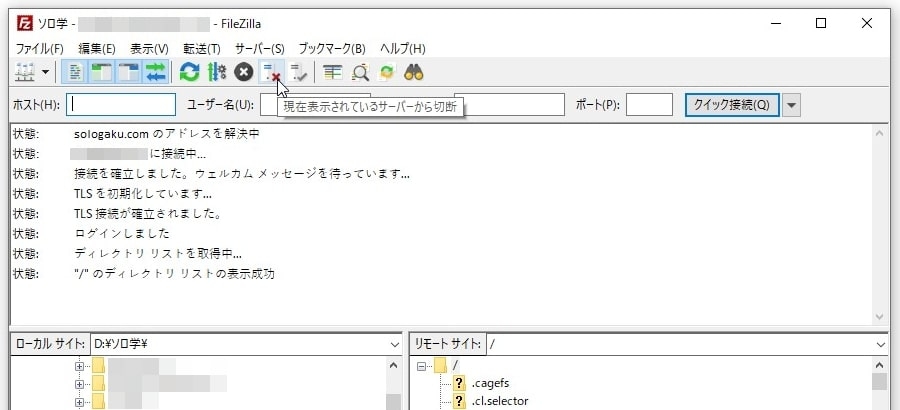
サーバーに✕のアイコンで接続を絶てる
サーバー接続を終了したい時は、サーバーに✕が付いたアイコンを押せばOK!
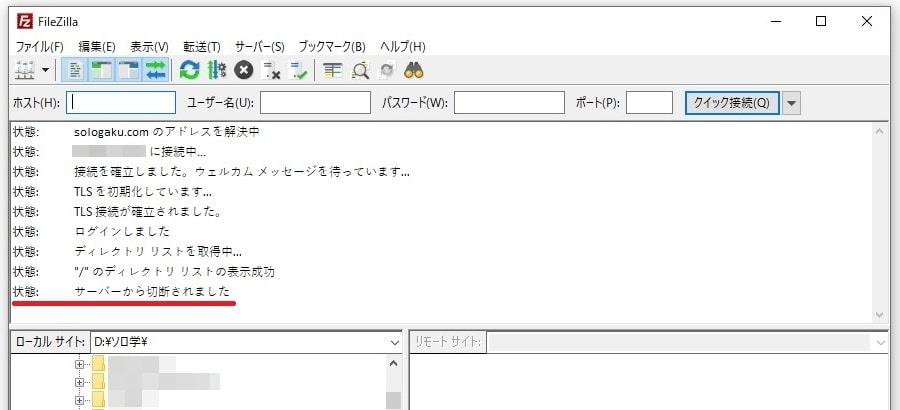
サーバーから切断できた
コンソールにサーバー接続を切断した旨のメッセージも出ます。
視覚的に操作感がつかみやすいのもFileZillaの良いところですね・w・
なお画面の✕ボタンを押し、FileZillaごと閉じても正常に終了できます。
FileZillaの便利な設定について
FileZillaには知っておくと便利な設定がありますので、いくつかご紹介します。
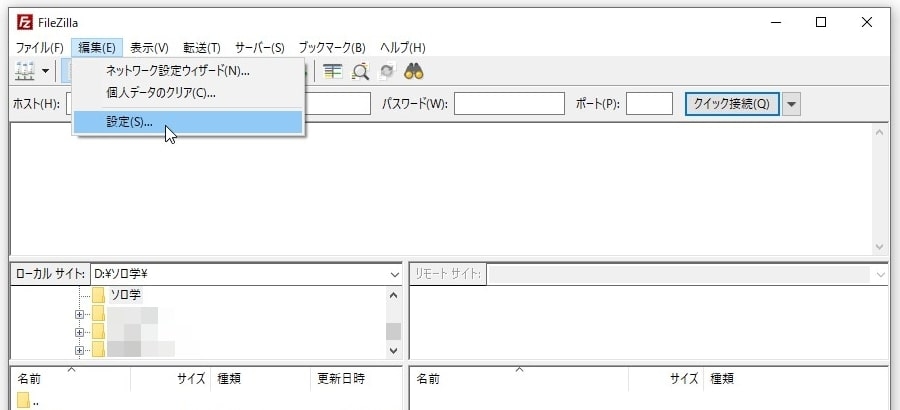
編集>設定
FileZillaの設定は画面上メニューの編集>設定から行えます。
ファイルの送受信高速化
まずファイルの送受信に関する設定を変更して高速化しましょう。
設定を開いたら転送の項目を開きます。
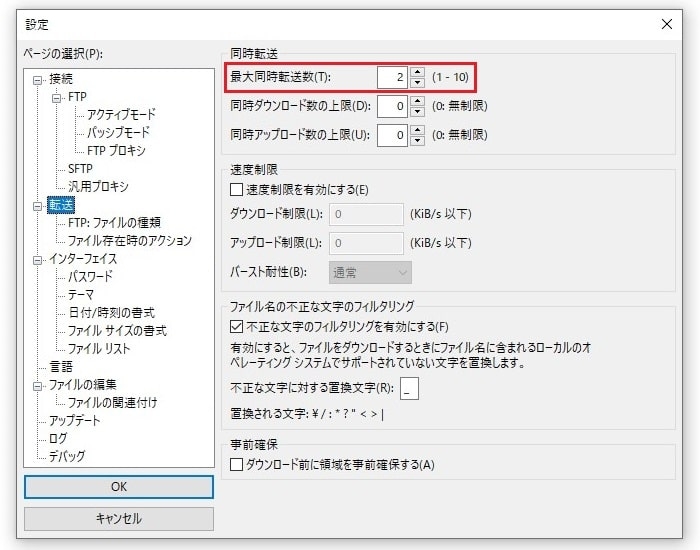
転送>最大同時転送数を上げる
最大同時転送数がFileZillaの初期設定では2となっており、少し遅いです。
これを5や8、10くらいまで上げましょう。
但しFTPサーバーによっては同時接続数の上限がありますので注意が必要です。
(同時接続数を超えた時点でFTPにエラーが出るだけです。)
詳しくは別の記事にも書いています。↓
ファイルが既に存在している時の設定
ファイルのダウンロードおよび、アップロード時に同じファイルが存在している場合にどのように処理するかの設定です。
設定を開いたら転送>ファイル存在時のアクションを開きましょう。
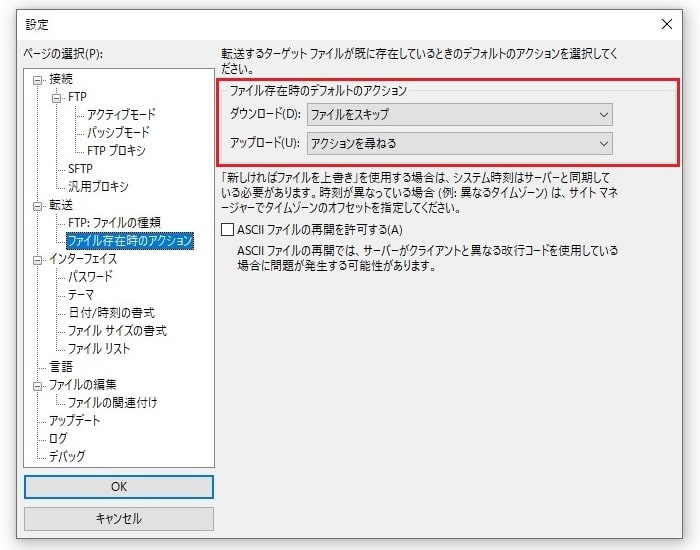
転送>ファイル存在時のアクション
ダウンロードに関しては同じファイルはスキップ。
アップロードに関しては慎重に同じファイルは「上書きしますか?」とアクションを訪ねるように設定するのがオススメです。
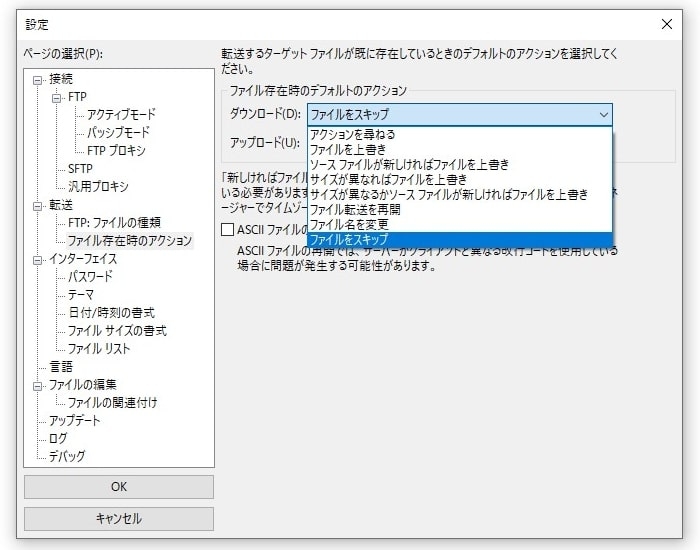
ファイル存在時のアクションは数種類から選べる
ファイルが存在していた時に選べる処理内容は以下となっていました。
- アクションを尋ねる
- ファイルを上書き
- ソース ファイルが新しければファイルを上書き
- サイズが異なればファイルを上書き
- サイズが異なるかソース ファイルが新しければファイルを上書き
- ファイル転送を再開
- ファイル名を変更
使用頻度の高いものから順番な気もします。
これだけアクションが設定出来れば困ることはありません・w・
パスワードの保存設定
FileZilla自体にパスワードを保存するかどうかの設定です。
人によってはフリーソフトにFTPパスワードを保存するのは危険と考える人もいます。
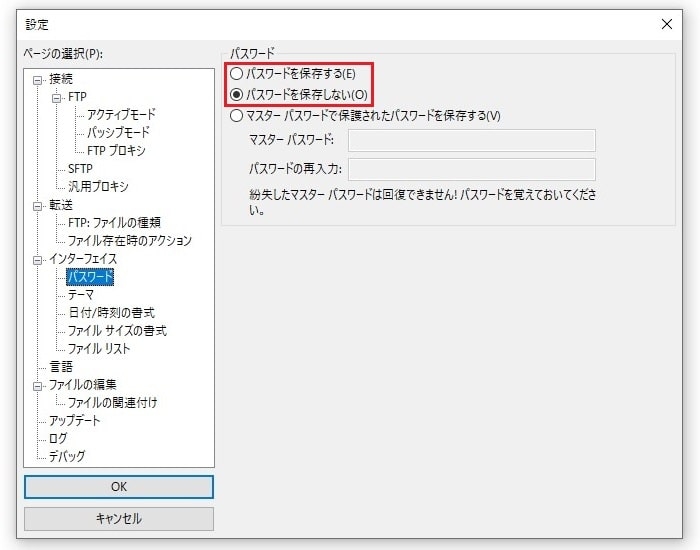
インターフェイス>パスワード
ここで「パスワードを保存しない」を設定するとサーバー接続時に毎回パスワードが尋ねられるようになります。
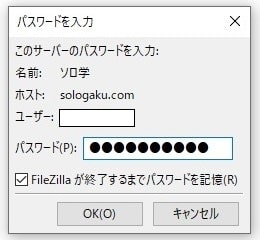
この入力が面倒な方はパスワードを保存しておけばOK!
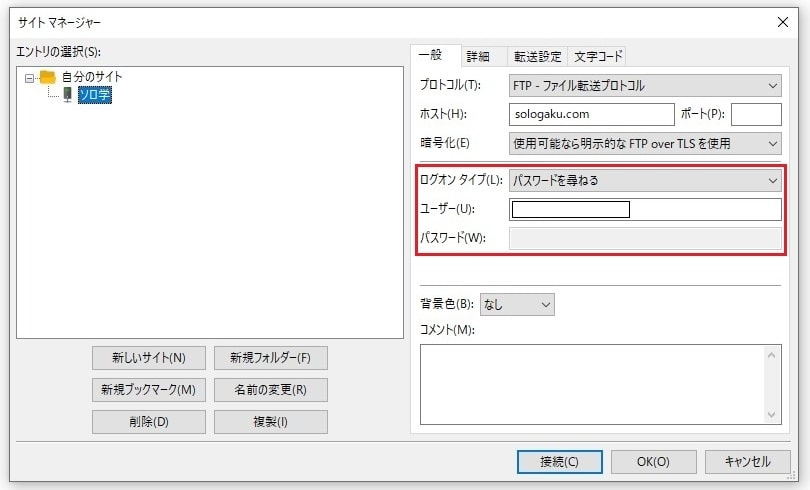
サイトマネージャーでパスワードが設定できなくなる
「パスワードを保存しない」に設定している場合はサイトマネージャーでパスワードを入力&保存することが出来ません。
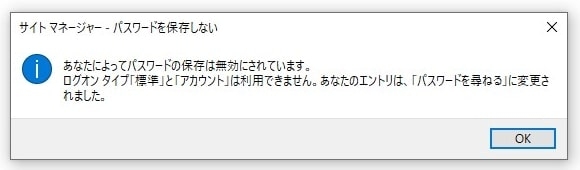
入力していてもサーバー接続時に自動的に削除&設定変更されます。
PCがハッキングされてもサーバーは守れるというリスクヘッジにはなります。
フィルタリング機能について
FileZillaにはフォルダを非表示にするフィルタリング機能も付いています。
これは見えなくするだけでなく、任意のフォルダ全体のダウンロードやアップロードをスキップできるという機能でもあります。
例えば毎回サイトバックアップの度に画像フォルダをダウンロードするには時間がかかりすぎる…という時に「images」フォルダだけをスキップしてダウンロードしたりできますので意外と便利です。
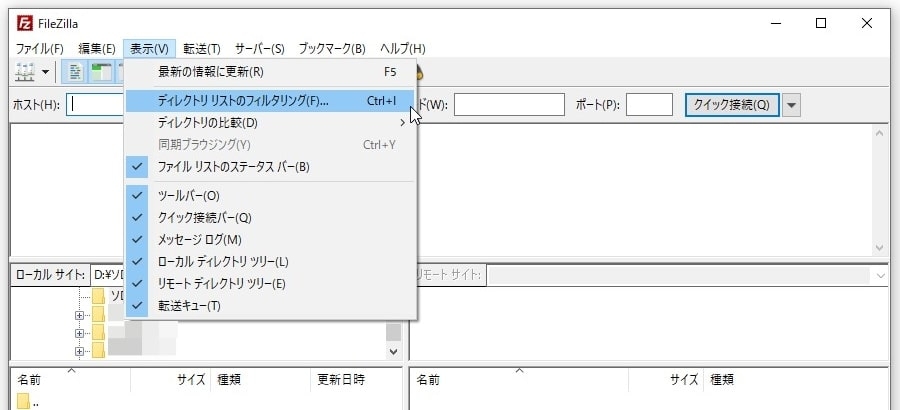
表示>ディレクトリ リストのフィルタリング
設定はメニューから表示>ディレクトリ リストのフィルタリングと進めばOK!
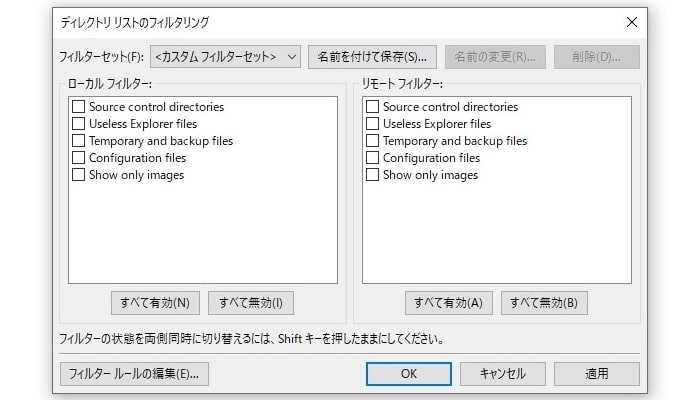
はじめからあるフィルター
フィルターは何個かはじめから入っています。
自分でカスタマイズを追加してあるフォルダを除外することもできます。
フィルタリングの使い方は長くなるので別の記事にしました。↓
まとめ
定番の無料FTPソフト「FileZilla」の使い方でした。
設定は全部書くとすごい量になるので今まで自分が使った機能を書きましたが、この記事の内容で基本的なことは全て行えるはずです。
画像が壊れたりするといった問題も稀に起こりますが、FileZillaは使用している人が多く、解決策のほとんどは検索すれば出てくるので詰まったら調べる感じでOKです!

