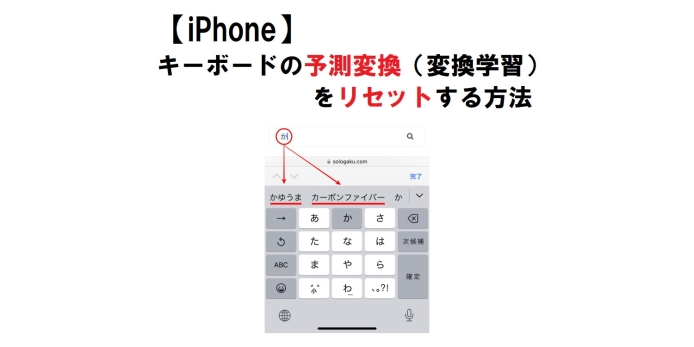
iPhoneのキーボードの予測変換(変換学習)をリセット(削除)する方法です。
変換学習をリセットすればキーボードの入力履歴を工場出荷時の状態に戻すことができます。
予測変換には結構プライベートな情報が出ることがあるので、プライバシーを守りたい時などにどうぞ。
この記事の目次
iPhoneの予測変換をリセットする方法
ご存じの通り、iPhoneを使っているとキーボードの入力履歴が記憶され、次回の入力時に“予測変換”として過去に入力した文字が変換候補に出ることがあります。
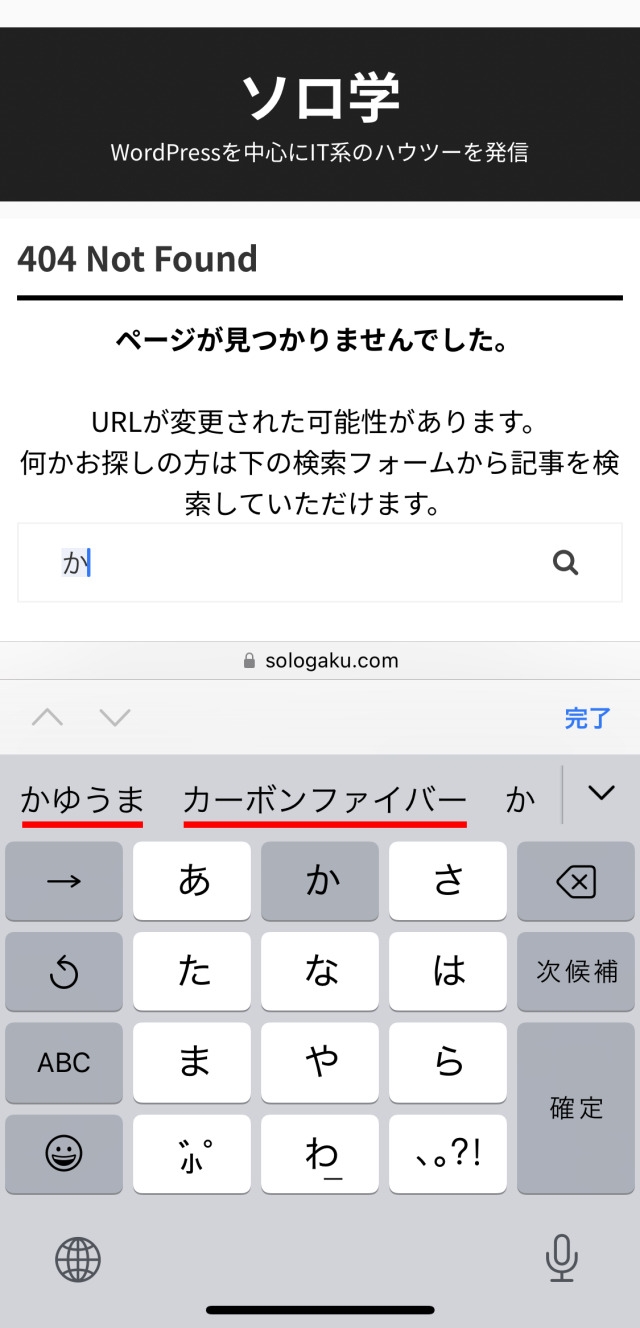
iPhoneの予測変換をリセットしたい!
この機能が小さな親切大きなお世話になることも多いはず...。
早速ですが、iPhoneの予測変換(変換学習)は以下の場所からリセット(削除)することが可能です。
設定 > 一般 > 転送またはiPhoneをリセット > リセット > キーボードの変換学習をリセット
結構奥まったところに隠れているので初見時はなかなか見つからないと思います。
普通に考えて「一般 > キーボード」に進んでしまいそうですが、予測変換のリセットはこの場所ではないので覚えておきましょう!
また、今のところiPhoneの予測変換の機能自体をオフにする設定は無いようです。
(執筆時最新のiOS16で探しましたが、なさそうでした。)
結論を出したところで、ここからはゆっくりいつものペースで画像も使ってiPhoneの予測変換をリセットする方法を解説していきます。では参りましょう・w・
予測変換(変換学習)をリセットする手順
iPhoneの予測変換を削除するには「一般 > 転送またはiPhoneをリセット」と、意外な場所に進む必要があります。
この場所は、iPhone本体を工場出荷時の状態に戻すときにも使う場所なので、少し気を付けて進めましょう!この記事ではミスを防ぐためにも画像を付けて解説します。
改めて、操作画面と手順は以下の通りです。
- 「設定」を開く
- 「一般」に進む
- 「転送またはiPhoneをリセット」に進む
- 「リセット」をタップ
- 「キーボードの変換学習をリセット」をタップ
- 「変換学習をリセット」をタップ
これでiPhoneのキーボードの予測変換をリセット(削除)することができます。
設定を開く
設定アプリを開きます。
一般に進む
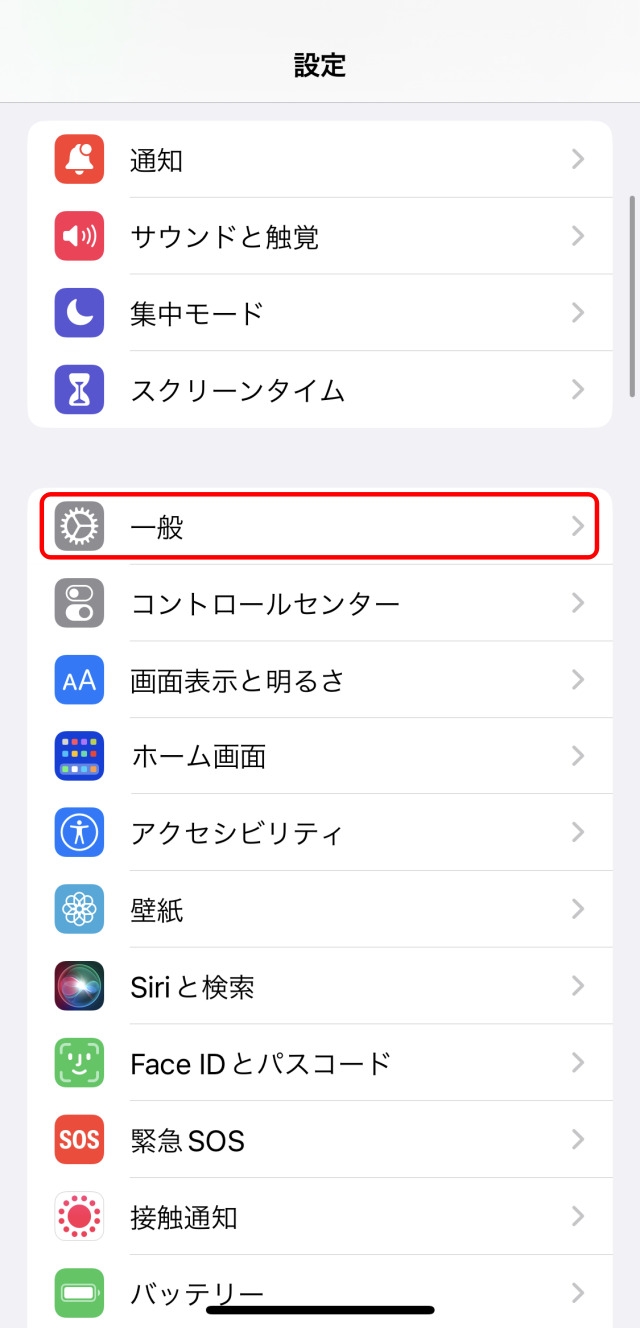
設定から、一般という項目に進みます。
転送またはiPhoneをリセットに進む
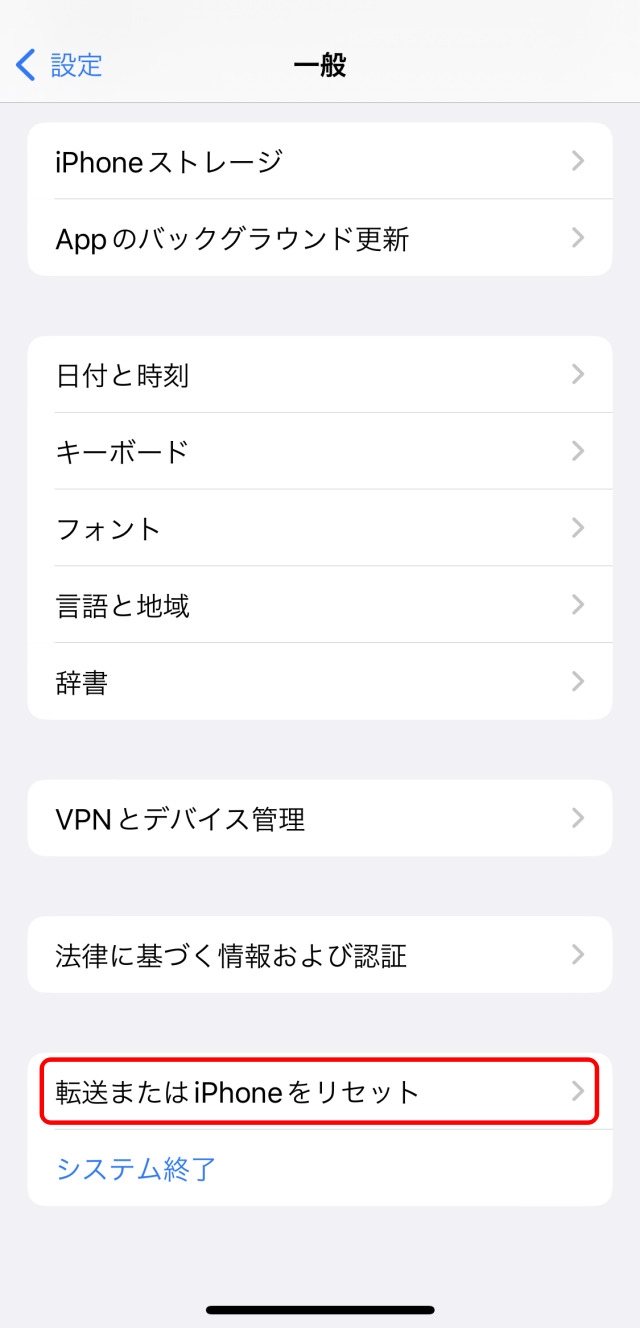
画面を下までスクロールして「転送またはiPhoneをリセット」に進みましょう。
(ここの文面は、転送またはデバイスをリセットかも?公式HPより)
リセットをタップ
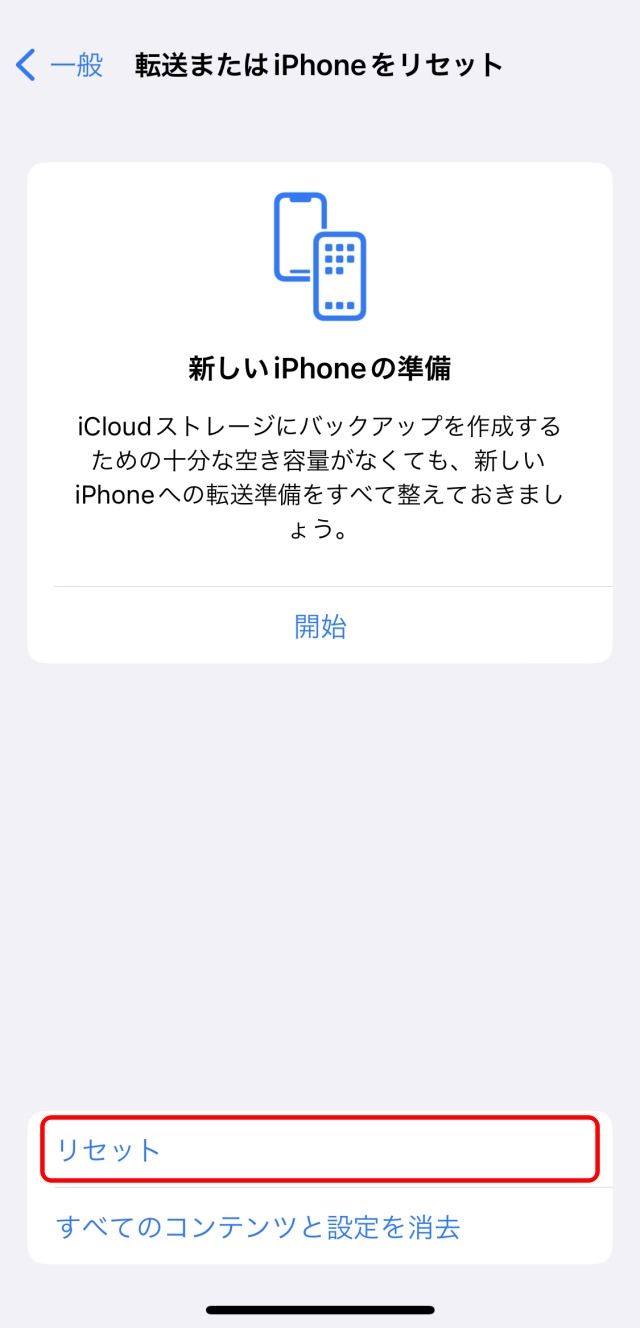
「リセット」をタップします。
ポイント
リセットの下にある“すべてのコンテンツと設定を削除”はiPhone本体を丸ごと初期化するときに使う項目なので、間違わないように気を付けましょう!
キーボードの変換学習をリセットをタップ
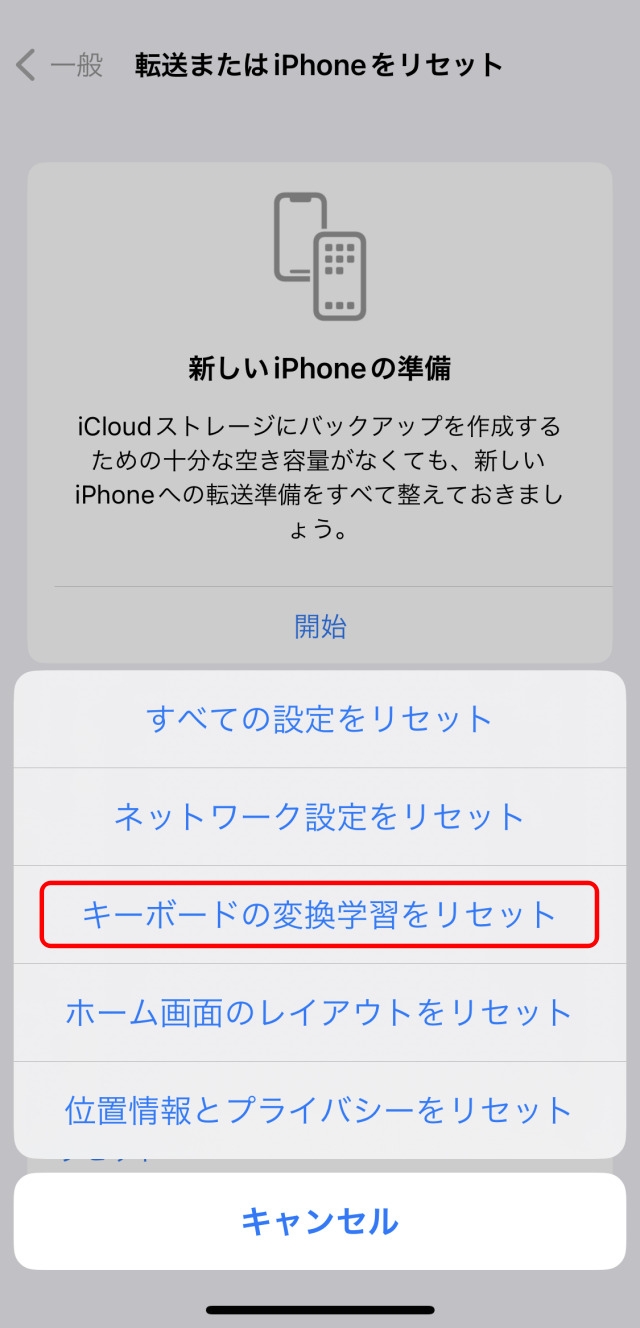
「キーボードの変換学習をリセット」をタップします。
予測変換ではなく、変換学習というところがiPhoneっぽいね・w・
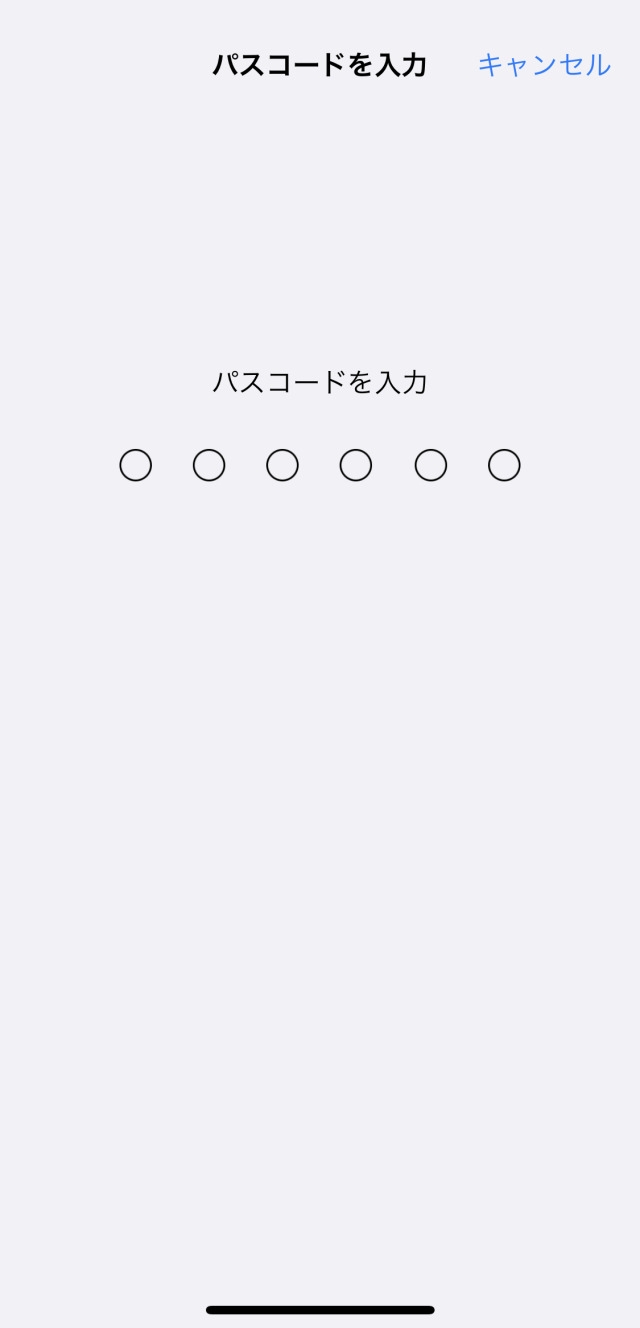
パスコードを聞かれたら入力してそのまま進みましょう。
変換学習をリセットを押して完了!
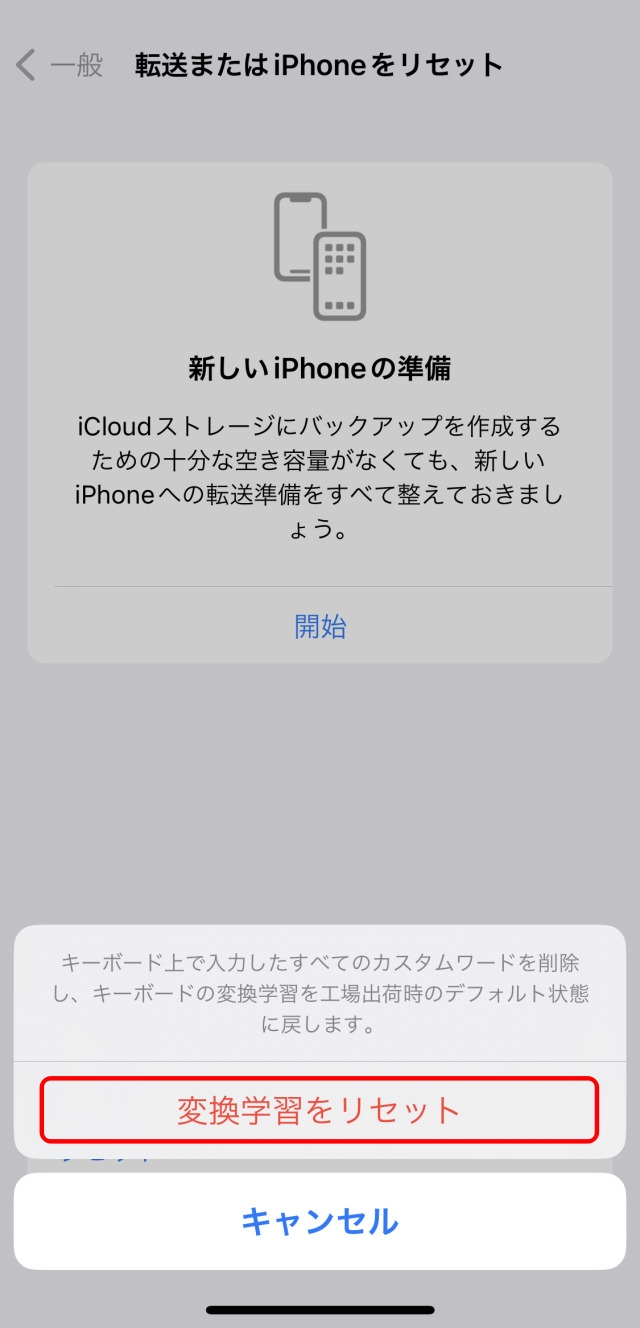
あとは「変換学習をリセット」を押せば完了です!
キーボード上で入力したすべてのカスタムワードを削除し、キーボードの変換学習を工場出荷時のデフォルト状態に戻します。
と、すごく難しい説明がありますが、これが予測変換の削除項目にあたります。
入力履歴が予測変換に出ないか確認
リセット作業が終わったら一応動作確認しておきましょう。
今回消したかった「かゆうま」という予測変換の頭文字「か」を入力してみると...
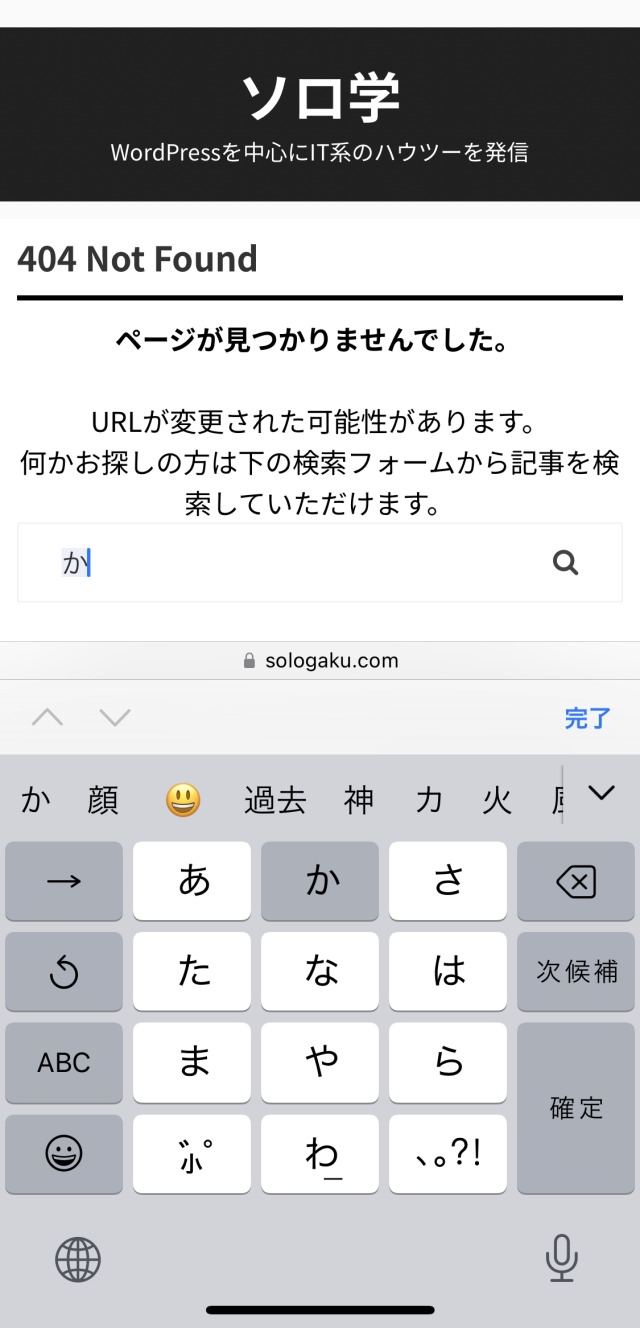
か、顔、絵文字、過去、神、カ、火...とデフォルトの予測変換に戻っていました!
今回は例として好きなゲームの名言をリセットしてみました。実際にはもっと人に見られたくない予測変換が出ているはずです。
iPhoneの予測変換をオフにする設定はない
iPhoneの予測変換ですが、入力に慣れていると予測変換を使うよりそのまま入力した方が早いことがほとんどです。
使わない機能なら一層オフにして入力履歴を一切記憶しないように変更できれば...と思ったのですが、iPhoneには予測変換自体をオフにする設定は無いようです。
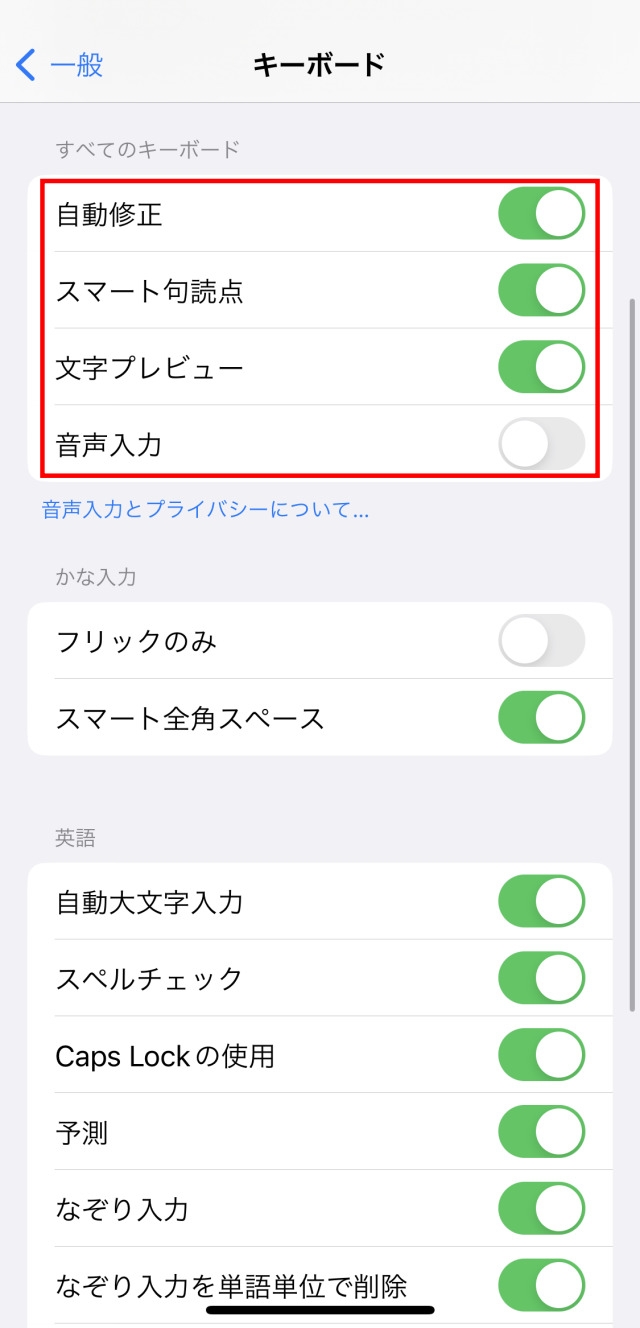
日本語キーボードは予測をオフにできない?
手元の実機でキーボード設定にある「自動修正」や「スマート句読点」などをオフにして試してみましたが、これは予測変換には関係ないようです。
英語の場合は「予測」という項目をオフにできるのですが、日本語は無理なのかな?
だとすれば、iPhoneに別のキーボードをインストールすれば、予測変換の機能をオフにすることができると思います。多分...
そこまでするなら今回の手順でリセットした方が良さそうなので調べませんでした!
まとめ
以上、iPhoneのキーボードの予測変換をリセットして削除する方法でした。
予測変換が原因で浮気がバレた!という実話もあるくらいなので、人によっては結構恐ろしい機能なのかも...人にちょっとiPhoneを貸した時に、たまたま文字入力をする流れに...そのまま変な予測変換が出しまった!というのもイヤですねぇー
予測変換はリセット(削除)できますが、オフにする設定が無いのは辛いですね...
iPhoneのプライバシーを守りたいなら定期的に予測変換を削除しておきましょう!
ではではこのへんで・w・
PS:予測変換を簡単に無効にできる良い方法があれば教えて下さーい!

