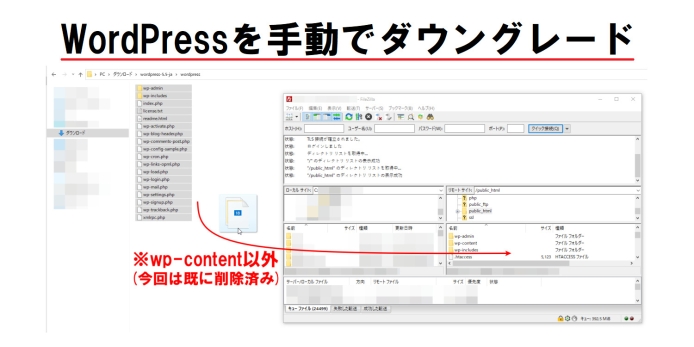
WordpressのバージョンをFTPを使って手動でダウングレードする方法です。
何らかの理由があり、Wordpressを以前のバージョンにダウングレードしたい時にどうぞ。個人的にはプラグインを使う方法の方がお勧めなのですが、管理画面にすらログインできない時などにはこの方法が使えるかもしれません。
サイト環境によってはエラーが発生する可能性が高い作業なので、必ずサイトのバックアップを取って元に戻せる状態にしてから挑んで下さい。
今回はWordpress6.0から5.5に手動でダウングレードしてみました。
この記事の目次
WordPressを手動でダウングレードする方法
FTPでWordpressのコアファイルを直接差し替えてダウングレードする方法です。
管理画面にログインできないといった、特別な事情がない限りはプラグインを使う方が簡単で速いので、可能ならダウングレード専用のプラグインを使う方が良いです。
関連記事
【プラグインでダウングレードする方法はコチラ】
WordPress本体をダウングレードするプラグイン「WP Downgrade」の使い方。
理由はどうであれ、Wordpressを手動でダウングレードする必要に迫られた時にこの記事を参考にしていただければと思います。
では早速参りましょう・w・
先にざっくりとした手順について書いておきます。
FTPを使ってWordpressを手動でダウングレードする手順は以下です。
- (可能なら)既存のプラグインを全停止する。
- 公式サイトから任意のバージョンのWordpressを入手する。
- ダウンロードしたWordpress本体を解凍する。
- FTPソフトでwp-adminとwp-includesを削除する。
- FTPソフトでwp-content以外のファイルをアップロードする。
- 管理画面ログイン時にデータベースの更新を確認する。
- 停止したプラグインを有効化する。
- 必要なら言語ファイルを差し替える。
作業自体はそこまで難しくはないのですが、コアファイルを差し替えてWordpressのバージョンを変更するのでサイト環境によっては普通にエラーが発生します。
ここら辺は何とも言えないのでバックアップを取って自己責任でお願いします。
あくまで参考という事で…それでは詳しいやり方について書きます。
手動ダウングレードする際の事前準備
まずはFTPでWordpressをダウングレードするための準備をしましょう。
サイトのファイルとデータベースのバックアップはもちろん必須です。
すべてのプラグインを停止する
可能なら(管理画面にログインできるなら)既存のインストール済みのプラグインを全て停止します。
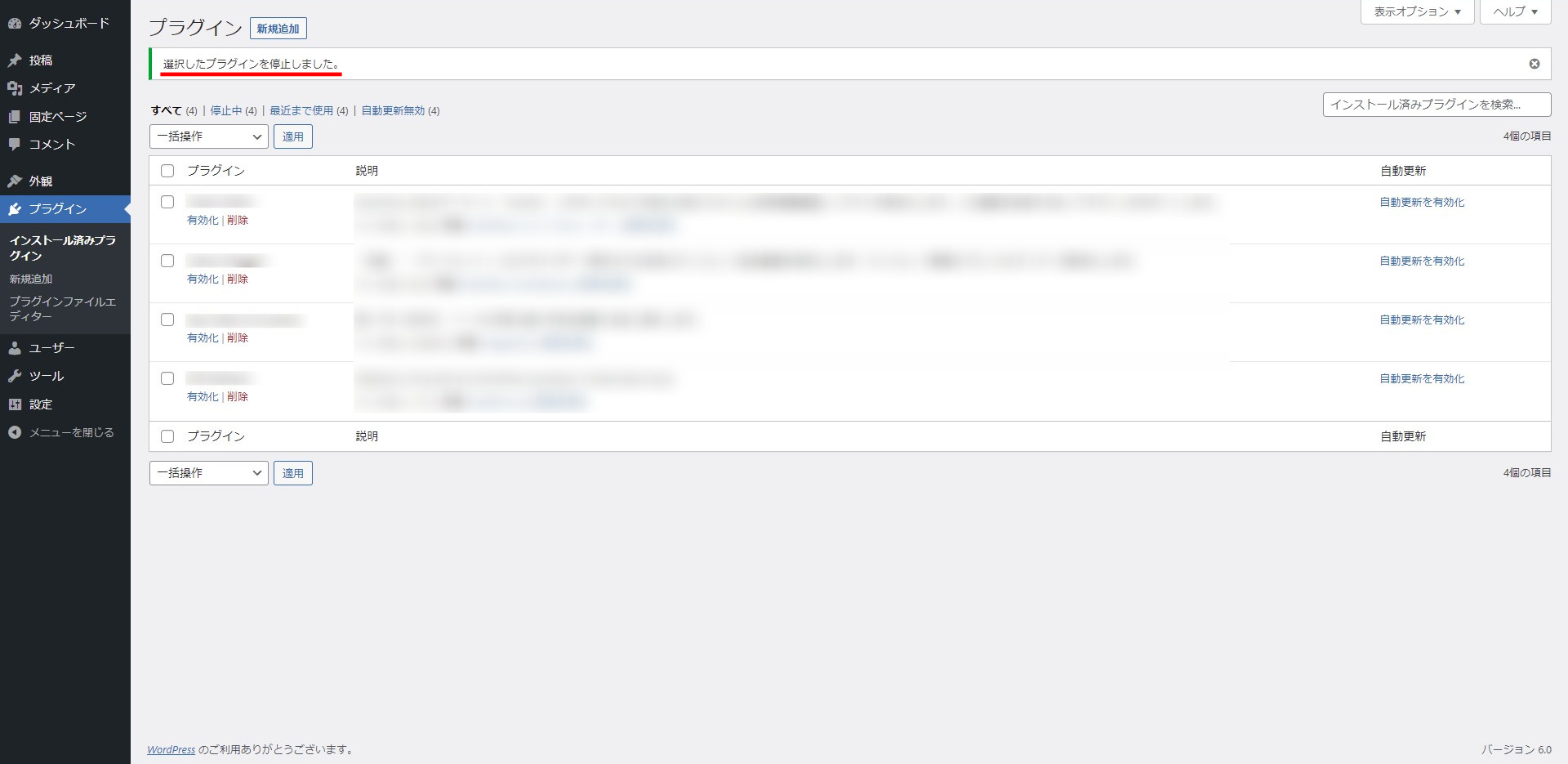
可能ならプラグインは全て停止しておこう
プラグインは停止しなくても不可能ではないのですが、コアファイルを触りますので停止しておくに越したことはありません。
ポイント
管理画面にログインできない場合は「wp-content/plugins」フォルダ内にある各プラグイン名の前に「_」などを付けて名前変更すればプラグインを強制停止できます。
WordPress本体をダウンロードする
続いて、ダウングレードしたいバージョンのWordpressの本体を入手します。
外部リンク
【公式サイト】
リリース | WordPress.org 日本語
Wordpressの本体ファイルは上記のサイトでダウンロードできます。
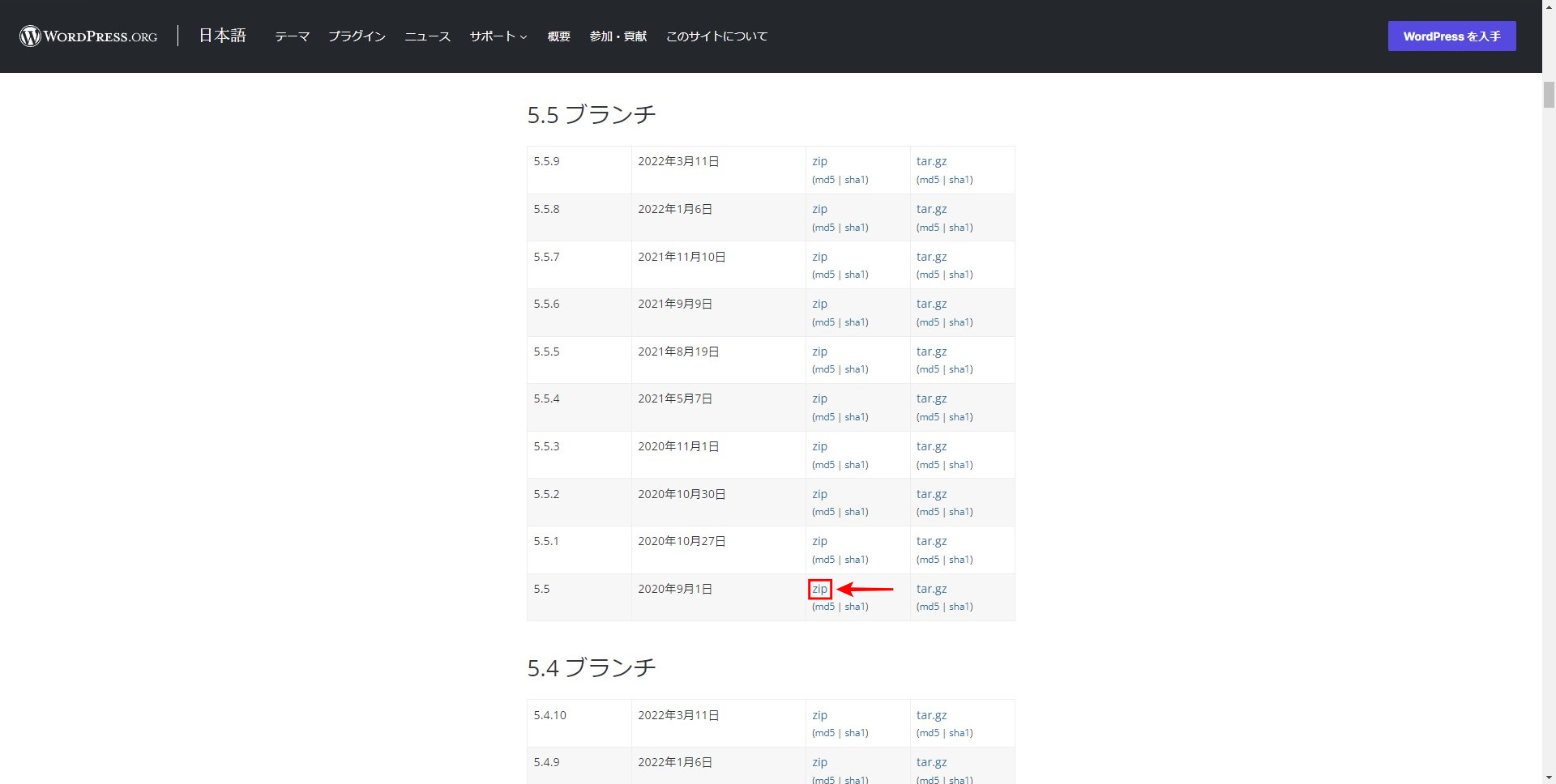
ダウングレードしたいバージョンの本体を入手する
公式サイトにアクセスし、目的のバージョンの本体をダウンロードします。
ここではWordpressバージョン5.5をダウンロードします。
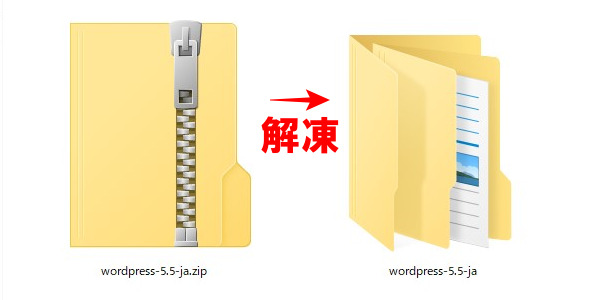
本体ファイルは圧縮して使う
ダウンロードしたWordpress本体は圧縮されているので、解凍しておきましょう。
wp-contentは使わない
ダウンロードしたファイル内にある「wp-content」は使いません。
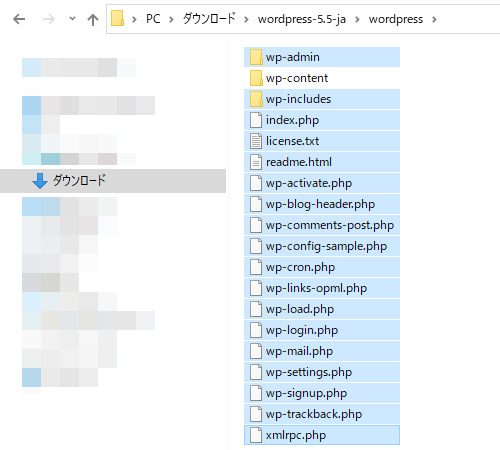
wp-contentは使わない(ややこしければ削除しておく)
間違ってアップロードすると面倒なので、このタイミングで削除しておきます。
これで事前準備完了!
続いてFTPでサーバーにアクセスし、コアファイルを差し替えます。
コアファイルを差し替えてダウングレードする
準備ができたらFTPソフトでサーバーにアクセスします。
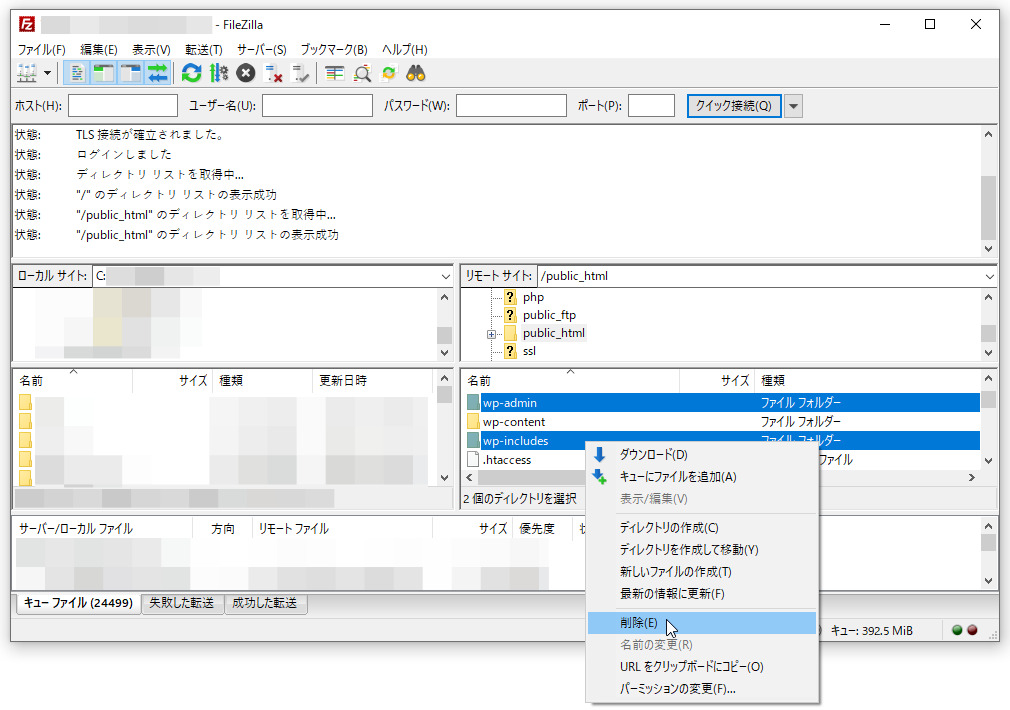
「wp-admin」と「wp-includes」フォルダを削除する
サーバーにログインしたら「wp-admin」フォルダ、および「wp-includes」の2つのフォルダを削除します。
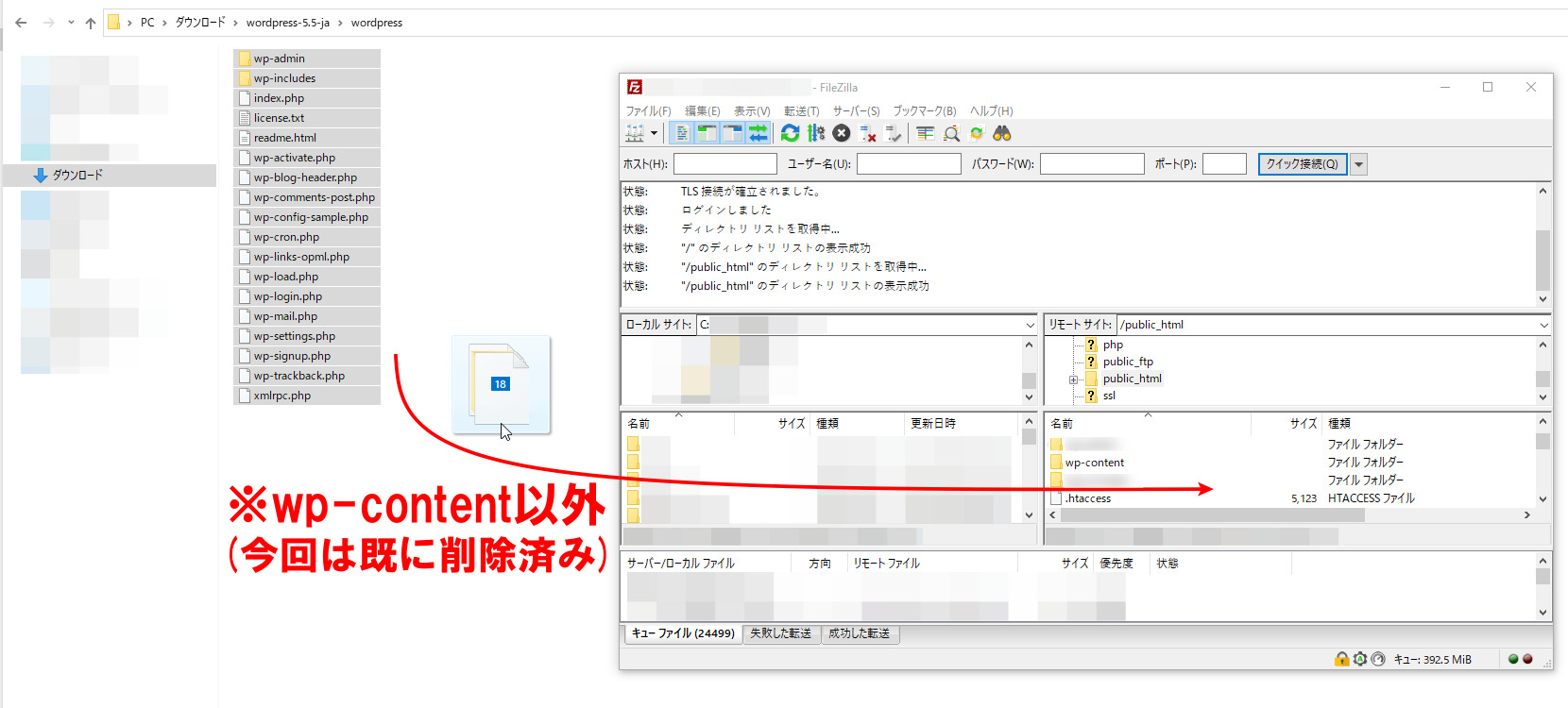
ダウンロードしたWP本体から「wp-content」以外をアップロードする
続いて、公式サイトからダウンロードして解凍しておいたWordpressの本体ファイルから「wp-content」を除く全てのファイルをアップロードします。
アップロード時の上書き確認は、全てのファイルを上書きして下さい。
ここで「wp-content」も同時にアップロードしてしまうとややこしくなるので、事前準備の時に削除しておいたわけです。
FTPソフトでの操作は以上です。
管理画面にログインする(データベース更新)
ファイルをアップロードし終えたら、Wordpressの管理画面にログインします。
この時データベースに更新が必要な場合は確認画面が出ます。
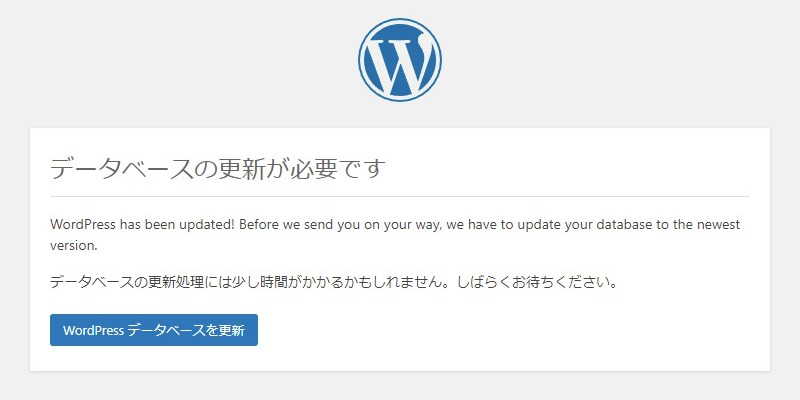
ログイン時に上の画像ような画面が出たら「WordPress データベースを更新」を押して進みます。
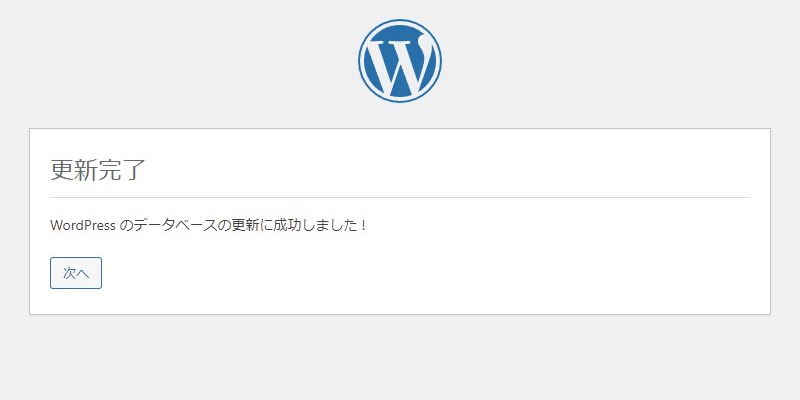
データベースの更新はWordpressによって自動で行われます。
以上でWordpressのダウングレードは完了です。
動作確認
あとはダウングレードによってサイトに問題が発生していないか確認しましょう。
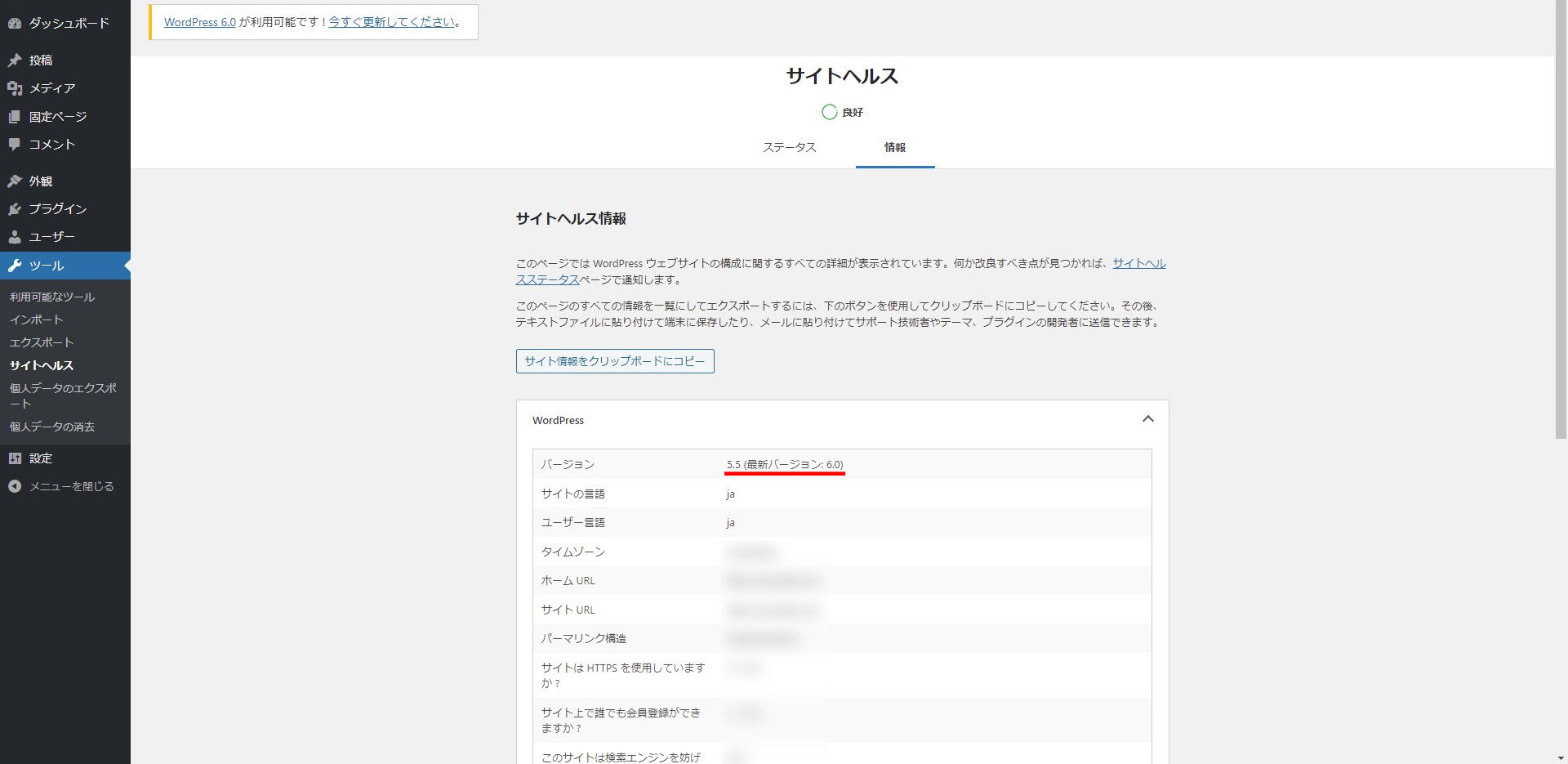
無事にWP5.5にダウングレードできた!
今回はWP6.0→WP5.5とそこまで大きなダウングレードではなかったので、目立つような問題は発生しませんでしたが、大きくバージョンを下げると何かしらのエラーが発生することが予想されます。
事前準備でプラグインを全停止していたので、こちらも有効化しておきましょう。
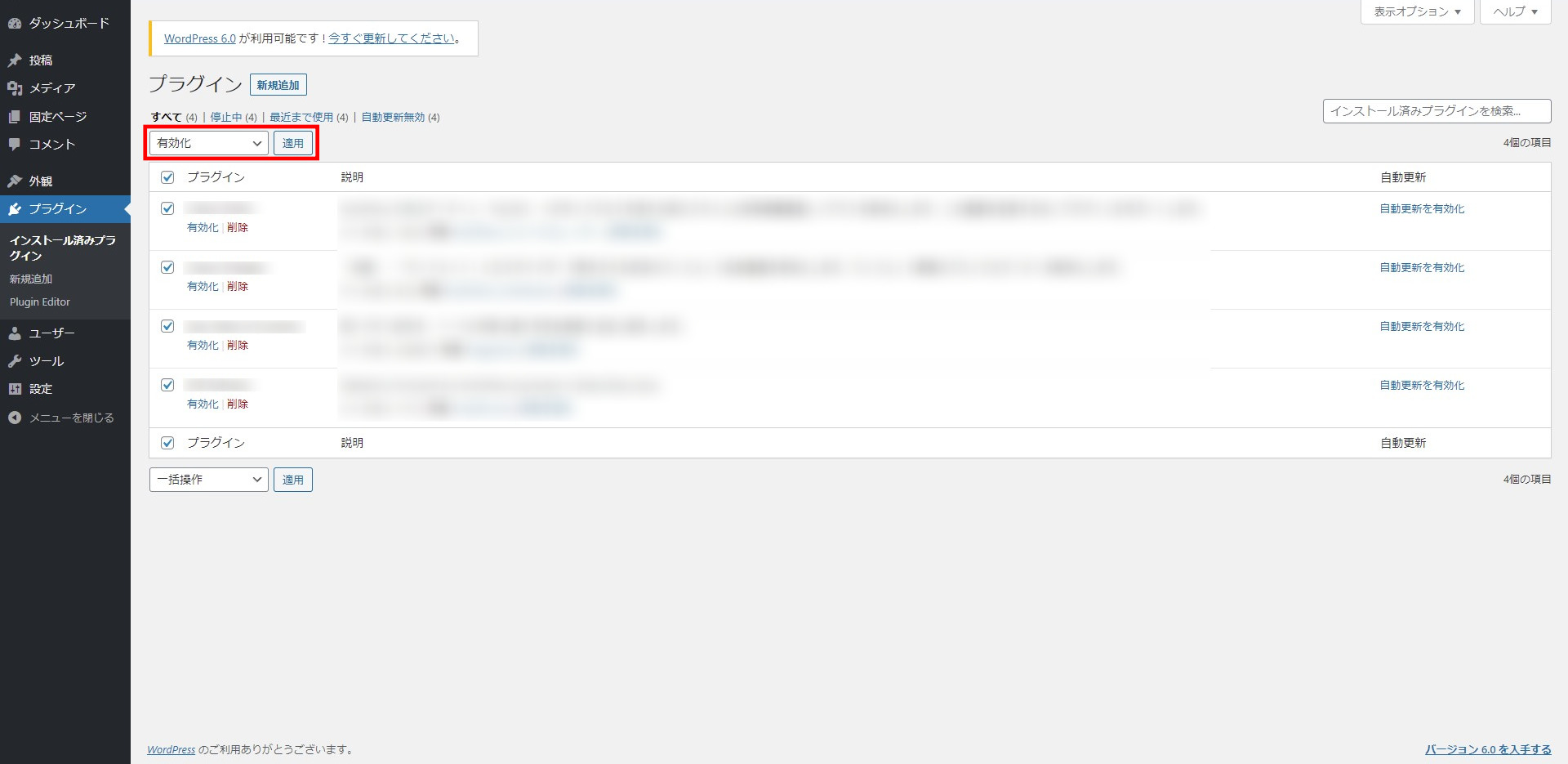
プラグインの有効化も忘れずに!
このタイミングでもプラグインによってはWordpress本体のダウングレードが原因でエラーが発生するかもしれません。
必要なら言語ファイルも差し替える
今回のようなFTPによる手動ダウングレードでは、ダウングレード後にWordpressの管理画面の一部が英語表記になってしまう可能性があります。
この原因は「wp-content」フォルダ自体をアップロードしていない為、このフォルダの中にある「languages」という言語フォルダが更新されていないのが原因です。
特に大きな問題は発生しないのですが、必要ならこの言語ファイルも旧バージョンのWPのものに差し替えましょう。
長くなるのでやり方は別の記事(↓)に書きました。
関連記事
【別記事の該当項目にジャンプします】
「WordPressの管理画面が英語になった時の解決策まとめ。」という記事の
管理画面の一部の文字が英語になる場合の項目がこの内容です。
プラグインを使う方法ならこの言語ファイルも一緒に更新されるので、そういう面においてもプラグインを使う方がお勧めです。
まとめ
以上、FTPを使ってWordpressを手動でダウングレードする方法についてでした。
何か特別な事情がない限り、Wordpressをダウングレードする必要はないはずです。
そのうえ更に“手動で”ダウングレードするというマニアックな記事でした。
作業自体はそこまで複雑ではなく、簡単ですがサイト環境(サーバーのPHPやMySQLのバージョン等)やテーマとプラグインの相性によってエラーが発生しやすい作業なので、1発で問題なくダウングレードするのはなかなか難しいと思います。
何かの参考になれば幸いです。
ではではこのへんで・w・

