
Wordpressの「WordPress アドレス (URL)」や「サイトアドレス (URL)」を変更してしまい、管理画面にログインできなくなった!
そんな時の対処方法を初心者の方にも分かりやすく解説します。
また、WordPressアドレスとサイトアドレスの違いについても触れています。
管理画面にログインできないのでwp-config.phpかfunctions.phpを編集する必要があります。
この記事の目次
WordPressのURLを変更後、ログインできなくなった時の対処法
Wordpressの一般設定から「WordPressアドレス(URL)」や「サイトアドレス(URL)」を変更した後、管理画面にログインできなくなることは結構あります。

管理画面左メニュー>設定>一般
変更を保存した後、急に管理画面に全くアクセスできなくなるので辛いです。
管理画面にアクセスできないので設定を戻すことも出来ません…
いきなり万事休すになってしまうこの状況ですが、解決方法は意外とシンプルです。
FTPソフトやサーバー会社のファイルマネージャー等のファイル管理ツールを使ってphpファイルを少しだけ編集する作業は必須になりますが、1行のコードで復旧することが出来ます。
この記事では「WordPressアドレス(URL)」や「サイトアドレス(URL)」を元のURLに戻す方法を詳しく解説します。
httpsに変更後にログインできなくなった場合
まず始めにWordpressのサイトURLの変更で管理画面にログインできなくなる原因として多いのがhttpだった設定をhttpsに変更した場合です。
該当しない方は次の項目まで読み飛ばして下さい!

http://からhttps://に変更
サイトをSSL化するのに必要な作業ですが、ログイン画面に「接続がプライベートではありません」というブラウザの警告が出ることがあります。
うまく出来ていれば普通にログイン画面が出るので、SSLの設定ミスか、設定が反映されていないのが原因ですが、この場合は幸いにもログインすることができます。
接続がプライベートでないことを承知して進めばOKです。

Chromeの警告画面
進み方はブラウザの警告画面の「詳細設定」をクリックします。

詳細設定からアクセスすることが出来る
続いて「○○にアクセスする」をクリックすれば管理画面が出現します。

Edgeの警告画面でも同様
Edgeでも同じやり方で進めます。
自分のサイトにアクセスするだけなのでこの際警告は無視するということです。

http通信でログイン画面にアクセスできる
これでいつも通りの管理画面にアクセスできます。
URLを変更後にログインできなくなった場合
続いて「WordPressアドレス(URL)」や「サイトアドレス(URL)」を誤って変更してしまった場合です。
この場合、一度設定を保存してしまうとユーザー名とパスワードが合っていても管理画面にログインすることが出来なくなります。

サイトアドレスを間違えて設定した場合
ここでは例として「http://localhost/wordpress」が元々の設定だったものを「http://localhost/aaa」という違うURLに変更しました。
すると設定を保存した瞬間下のようなエラー画面が出ます。
Not Foundエラー

レイアウトが崩れた管理画面

このような管理画面が出てしまう場合、FTPソフトやサーバー会社のツールを使ってサーバー上の「wp-config.php」か「functions.php」というファイルにアクセスし、コードを追記してURLを強制的に元に戻す方法が一番簡単な解決方法です。
サイトURLの変更方法についてはWordpress公式のサポートページにもありますが、端的で少し分かりにくいのでこの記事で詳しく解説します!
以下、複数のやり方を順番に書いています。
お急ぎかと思いますが、一度全てお読みいただいてから作業に取り掛かっていただく方がスムーズです。
wp-config.phpを編集してURLを元に戻す
wp-config.phpを編集してWordPress アドレス (URL)」や「サイトアドレス (URL)」を元のURLに戻す手順は以下です。
- FTPかサーバー会社のツールでサーバーにログインする
- public_htmlを開く
- その中のwp-config.phpをダウンロード(編集)する
- wp-config.phpにコードを追記する
- wp-config.phpをアップロード(上書き)する
基本的には一度wp-config.phpをダウンロードし、編集&保存してから同じ場所(public_html内)にアップロードして上書きする形です。
関連記事
FTPソフトの使い方についてはコチラ
【定番FTP】FileZilla(ファイルジラ)の使い方。ソフトのインストールから操作方法、便利な設定についても。
サーバー会社が提供するツールがあれば、ツールで直接編集することもできます。

wp-config.phpはwp-content等と同じフォルダにある
まずwp-config.phpにアクセスしましょう。
wp-config.phpですが、通常「サーバールート > public_html」内にあるはずです。
define()関数を使う方法
続いてwp-config.phpにコードを追記するのですが、記述する場所を間違えるとうまく動きませんので注意して下さい!

コードを追記する場所の参考画像(wp-config.php)
「/*編集が必要なのはここまでです!~*/」の手前に下記のコードを追記します。
 wp-config.php
define( 'WP_SITEURL', 'https://~~.com' );
※コードのhttps://の部分は元々Wordpressの「WordPress アドレス (URL)」に指定していたものに変更して下さい。
(基本的にはトップページのURLになっているはずです。)
【参考】コードの追記場所が間違っている時の挙動
これはあくまで参考までにですが...
上記のコードの記述箇所が間違っている場合、ログイン画面から進めなくなります。
-


- 1.ログイン情報を入力する

-
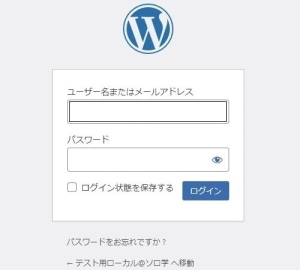
- 2.パスワードが消えて進めない

少しわかりにくいですが、ログインボタンを押しても画面が進みません。
このような挙動の場合はコードの追記場所が間違っている可能性があります。
コードの追記が終わったら、wp-config.phpを上書き保存してWordpressのログイン画面にアクセスしてみましょう。
ログイン画面が無事に表示され、ログイン出来ればOK!
めでたしめでたし!と言いたいところですが、実はまだ問題があります...

defineを使う方法は管理画面からアドレスの編集ができない
実はこのコードを使う方法は「WordPress アドレス (URL)」を強制的に変更しているだけなので、管理画面からWordpressアドレスの変更が出来なくなるのです。
また、コードを削除すれば設定は元に戻ってしまいます。
define関数を使うこのコードでは根本的な解決にはならないということです。
という事で別のコードを使います。
update_options()関数を使う方法
先ほどのdefine()を使った方法は一時的にサイトURLを変更するものでした。
続いてのupdate_options()という関数を使う方法は、コードを実行した瞬間「WordPressアドレス(URL)」や「サイトアドレス(URL)」の値を書き換えることが出来る方法です。
値を書き換えるので、コードを削除した後も設定した内容が維持されます。
(Wordpressの一般設定から変更する作業をプログラムで行う感じです。)
編集するファイルは先ほどと同じwp-config.phpというファイルです。
なおこのコードはfunctions.phpでも動作します。(後述)
wp-config.phpを開き、下記のコードを追記します。
 wp-config.php
update_option( 'siteurl', 'https://~~.com' );
※コードのhttps://の部分は自サイトのものに変更して下さい。
このコードの記述箇所は「/*編集が必要なのはここまでです!~*/」より後ろでも動きました!

update_optionsの記述箇所は最後でもOK!
wp-config.phpの最終行に追記するのが分かりやすいかと思います・w・
functions.phpを編集してURLを元に戻す
update_optionを使うコードですが、functions.phpに追記しても動作します。
 functions.php
update_option( 'siteurl', 'https://~~.com' );
※コードのhttps://の部分は自サイトのものに変更して下さい。
wp-config.phpは触ったことがないけど、functions.phpなら触ったことがある!という方はこの方が分かりやすいですね!

functions.phpにコードを追記する場合は先頭が分かりやすい
コードは用が済んだら削除するのでfunctions.phpの先頭(<?phpのあと)でOK!
うまくいけば普通にログインできるはずです。

Wordpressアドレスが変更された
先ほどのdefine()を使った時と異なり、アドレスの編集も可能です。
注意ポイント
どのコードを使う方法でも設定が済んだらコードは削除して下さい。
残っていると後々ややこしくなります。
WordPressアドレスとサイトアドレスの違い
最後に補足として「WordPressアドレス(URL)」と「サイトアドレス(URL)」の違いを書いておきます。
両者の違いは以下です。
- WordPressアドレス(URL):管理画面などのURL。(WordpressをインストールしたURL)
- サイトアドレス(URL):トップページや記事ページのURL。(閲覧者が目にする公開ページのURL)
ざっくりとこんな感じです。
今回は"管理画面にログインできない"という内容でしたので、「WordPressアドレス(URL)」を変更するコードを使いました。
「サイトアドレス(URL)」を変更するコードは関数の第一引数に「WP_HOME」や「home」を指定します。
具体的には以下のような感じです。
 wp-config.php
//サイトアドレス(URL)を変更する
define( 'WP_HOME', 'http://localhost/wordpress/' );
//Wordpressアドレス(URL)を変更する
define( 'WP_SITEURL', 'http://localhost/wordpress/' );
/*
以下update_optionを使うコード
*/
//サイトアドレス(URL)を変更する
update_option( 'home', 'http://localhost/wordpress/' );
//Wordpressアドレス(URL)を変更する
update_option( 'siteurl', 'http://localhost/wordpress/' );
 functions.php
//サイトアドレス(URL)を変更する
update_option( 'home', 'http://localhost/wordpress/' );
//Wordpressアドレス(URL)を変更する
update_option( 'siteurl', 'http://localhost/wordpress/' );
なので今回のコード1行を使っている場合、トップページや記事ページはNot Foundが出ます。
が、この記事の目的は管理画面にログインすることで、そこも書くと余計にややこしくなるのであえて触れませんでした。
詳しくは別の記事に書きましたので是非チェックして下さいね・w・
まとめ
Wordpressの一般設定にある「WordPress アドレス (URL)」や「サイトアドレス (URL)」を変更後、管理画面にログインできなくなった時の対処法でした。
解決していただけましたでしょうか?
記事を書く前からどう書くべきか悩んだのですが、結局長くなっちゃいました...
初心者の方にも分かりやすく!という事で本当はFTPなどの使い方も書きたかったのですが、凄いボリュームになるのでこれも別の記事にします。

