
XAMPPの終了時(Quit時)に「応答なし」のエラーが出る時の解決策です。
以前Windows版のXAMPPを使用している時に起きた問題ですが、原因はXAMPPを管理者権限で実行していないことにありました。
エラーを無視してもXAMPPに不具合はありませんが、毎回終了時にエラーが出るのが面倒!という方は設定を変更すれば簡単に対処することができます。
毎回管理者権限で起動するようにWindowsの設定を変更しましょう!
この記事の目次
XAMPP終了時に「応答なし」のエラーが出る時の対処
XAMPPのコントロールパネルの「Quit」をクリックして、XAMPPを終了する時にError(応答なし)やApplicationError(応答なし)のエラーが毎回発生していたので対処しました。症状としては以下の通り。

ピコーンッ!プルーンプルーン!となり、少しの間エラーで固まります。
出ていたエラーの内容は以下の2つ。
Error(応答なし)
Error: Cannot create file "C:¥xampp¥xampp-control.ini".アクセスが拒否されました。
と出てからすぐにApplication Errorが出ます。
ApplicationError(応答なし)
Exception EAccessViolation in module xampp-control.exe at 0025B2AE.
Access violation at address 0065B2AE in module 'xampp-control.exe'.Read of address 00000042.
応答なしになってからしばらく待って×を押すと消え、XAMPPの動作には問題ないのですが毎回やられるとちょっとね…
という事で色々調べると、管理者権限でXAMPPを実行するとエラーが出ないので、XAMPPを管理者権限で起動するように設定変更します。
解決法:XAMPPを管理者権限で実行する
XAMPP終了時に「応答なし」のエラーが出る時は、XAMPPを管理者権限で実行することでエラーを回避できます。
毎回管理者権限で実行するのも良いですが、Windowsなら.exeファイルの設定を少し変更するだけで毎回管理者権限でソフトを起動することが可能です。
XAMPPを毎回管理者権限で実行するように設定変更する手順は以下の通り。

Windowsの検索窓に「XAMPP」と入力してファイルの場所を開きます。

続いて、XAMPPのコントロールパネルのショートカットである「XAMPP Control Panel」を右クリックしてプロパティを開きましょう。

プロパティが開いたら互換性タブを押し、
管理者としてこのプログラムを実行する
にチェックを入れます。あとは適用を押して、OKで閉じれば終了!
これでXAMPPを起動するたびにユーザーアカウント制御のテロップが出て管理者権限で実行することが可能になります。
管理者権限で実行するのは.exeでもショートカットでもOK

ちなみに実行ファイルのショートカット(XAMPP Control Panel)でも、プログラム本体(xampp-control.exe)でもどちらでも設定でき、どちらでも解決できます。
XAMPPのショートカットか実行ファイルを管理者権限で起動すればOKみたいです。
まとめ
以上、XAMPP(ザンプ)の終了時に「応答なし」のエラーが出る時は、XAMPPを管理者権限で起動すればエラーは発生しません。
Windowsならファイルの設定を少し変更するだけで、毎回管理者権限で実行することが可能になるので設定しておけば毎回エラーが出なくなるので楽になります。
最後に…
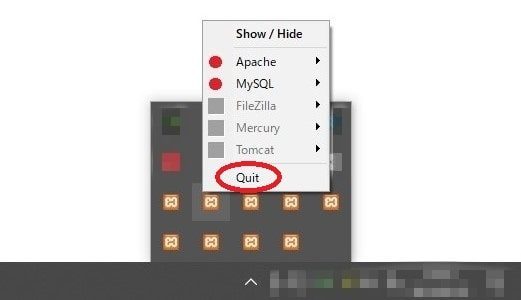
XAMPPの終了はウィンドウの×ボタンではなく、Quitを押しましょう...
バックグラウンドで閉じられていなくてえらいこっちゃになります。
MySQLをStartした状態でパソコンの電源を落とすとたまにデータベースが壊れたりするので、Quitを押して終了するようにした方が良いです。
■関連記事
-


- XAMPP(ザンプ)のセキュリティ設定方法!データベースのパスワード設定からIPアドレスの制限まで。
続きを見る
-


- Wordpressの画像にフルサイズしかない!特にXAMPPの初期設定時は他の画像サイズが作成されない。
続きを見る

